
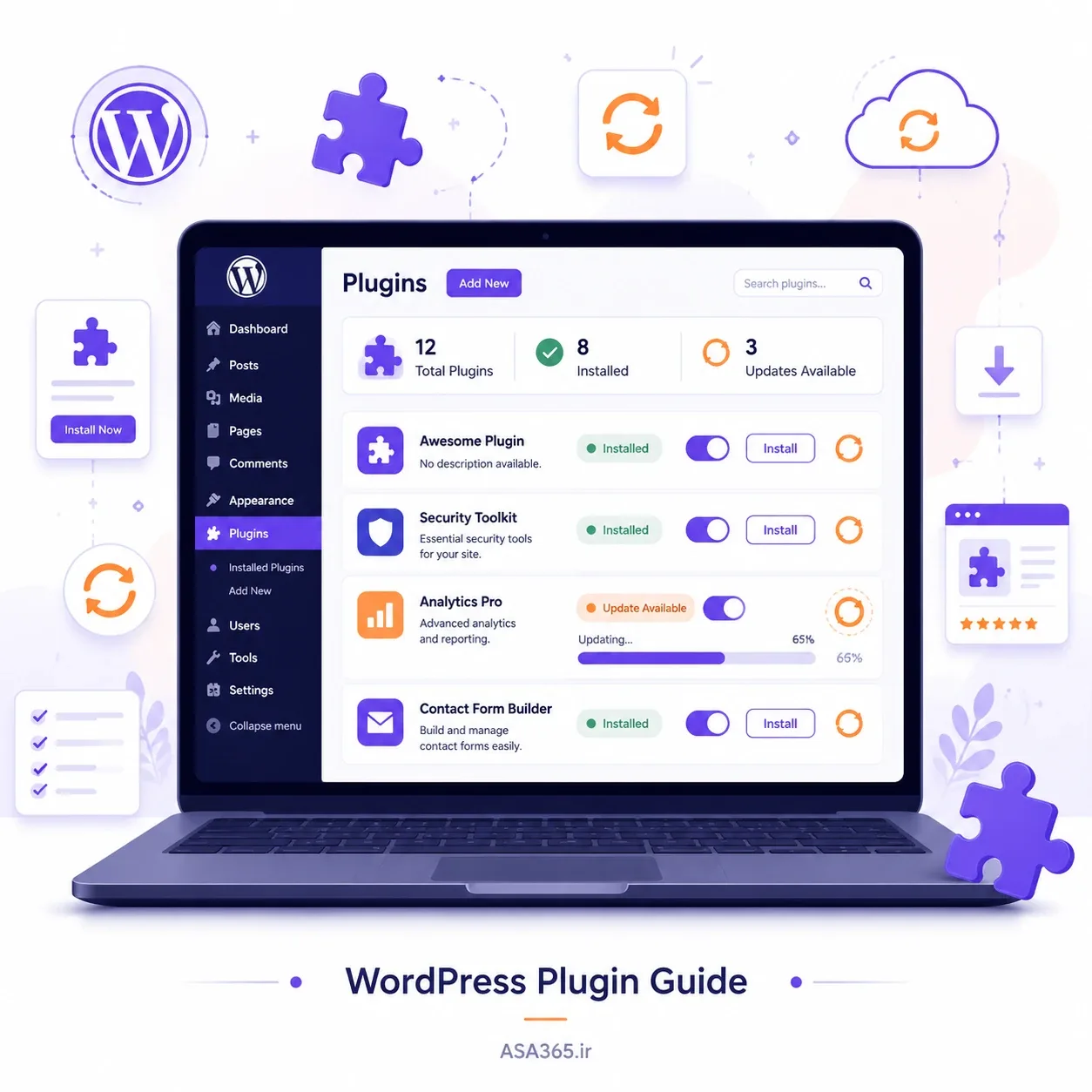
مقدمه
افزونهها (Plugins) یکی از مهمترین قابلیتهای وردپرس هستند که به شما اجازه میدهند بدون نیاز به برنامهنویسی، امکانات جدیدی به سایت خود اضافه کنید. از فرم تماس و فروشگاه اینترنتی گرفته تا سئو، امنیت، کش و سرعت سایت—all با افزونهها امکانپذیر است.
در این مقاله به صورت کامل، مرحلهبهمرحله و کاربردی یاد میگیرید:
- افزونه وردپرس چیست؟
- چگونه افزونه نصب کنیم؟ (۳ روش مختلف)
- چگونه افزونهها را بهروزرسانی کنیم؟
- خطاهای رایج در نصب و آپدیت
- نکات امنیتی مهم قبل از بهروزرسانی
- مدیریت حرفهای افزونهها
افزونه وردپرس چیست؟
افزونه یا پلاگین وردپرس، یک نرمافزار کوچک است که روی هسته وردپرس نصب میشود و قابلیتهای جدیدی به سایت اضافه میکند.
مثالهایی از کاربرد افزونهها:
- ✅ ساخت فرم تماس (Contact Form 7)
- ✅ بهبود سئو (Rank Math / Yoast)
- ✅ ساخت فروشگاه (WooCommerce)
- ✅ افزایش امنیت (Wordfence)
- ✅ افزایش سرعت (WP Rocket)
وردپرس بیش از ۶۰ هزار افزونه رایگان در مخزن رسمی خود دارد.
آموزش نصب افزونه در وردپرس
سه روش اصلی برای نصب افزونه وجود دارد:
روش اول: نصب افزونه از مخزن رسمی وردپرس (سادهترین روش)
این روش مناسب افراد مبتدی است.
مراحل نصب:
- وارد پیشخوان وردپرس شوید.
- از منوی سمت راست روی افزونهها → افزودن کلیک کنید.
- نام افزونه موردنظر را در کادر جستجو وارد کنید.
- روی دکمه هماکنون نصب کن کلیک کنید.
- پس از نصب، روی فعالسازی کلیک کنید.
✅ تمام شد! افزونه نصب و فعال شد.
📌 نکته: فقط افزونههای رایگان در این بخش نمایش داده میشوند.
روش دوم: نصب افزونه به صورت فایل ZIP (مناسب افزونههای پولی)
اگر افزونه را از سایت دیگری خریداری کردهاید، باید آن را به صورت فایل ZIP نصب کنید.
مراحل نصب:
- وارد پیشخوان شوید.
- مسیر افزونهها → افزودن را باز کنید.
- روی دکمه بارگذاری افزونه کلیک کنید.
- فایل ZIP افزونه را انتخاب کنید.
- روی هماکنون نصب کن کلیک کنید.
- سپس افزونه را فعال کنید.
📌 توجه:
فایل باید حتماً با فرمت .zip باشد و آن را از حالت فشرده خارج نکنید.
روش سوم: نصب افزونه از طریق هاست (FTP یا File Manager)
این روش مناسب کاربران حرفهای است.
مراحل نصب:
- وارد هاست (Cpanel یا DirectAdmin) شوید.
- به مسیر زیر بروید:
public_html/wp-content/plugins
- فایل ZIP افزونه را آپلود کنید.
- آن را Extract کنید.
- وارد پیشخوان شوید.
- از بخش افزونهها، آن را فعال کنید.
✅ کاربرد این روش:
- وقتی خطای محدودیت حجم آپلود دارید
- وقتی نصب از پیشخوان انجام نمیشود
آموزش بهروزرسانی افزونههای وردپرس
بهروزرسانی افزونهها برای امنیت و عملکرد سایت بسیار مهم است.
روش اول: آپدیت تکی افزونه
- وارد پیشخوان → افزونهها شوید.
- اگر نسخه جدید منتشر شده باشد، پیام آپدیت نمایش داده میشود.
- روی بهروزرسانی هماکنون کلیک کنید.
✅ افزونه به نسخه جدید ارتقا مییابد.
روش دوم: بهروزرسانی گروهی (Bulk Update)
اگر چند افزونه نیاز به آپدیت دارند:
- وارد افزونهها شوید.
- افزونههای موردنظر را تیک بزنید.
- از منوی کشویی بالا، گزینه بهروزرسانی را انتخاب کنید.
- روی اجرا کلیک کنید.
روش سوم: فعالسازی آپدیت خودکار
وردپرس امکان بهروزرسانی خودکار افزونهها را دارد.
- وارد بخش افزونهها شوید.
- روبروی هر افزونه روی فعالسازی بهروزرسانی خودکار کلیک کنید.
📌 پیشنهاد:
برای افزونههای امنیتی و حیاتی، آپدیت خودکار فعال باشد.
نکات مهم قبل از بهروزرسانی افزونهها
قبل از هر آپدیت، این موارد را رعایت کنید:
✅ از سایت بکاپ بگیرید
✅ بررسی کنید افزونه با نسخه وردپرس سازگار باشد
✅ افزونههای غیرفعال را حذف کنید
✅ روی سایتهای فروشگاهی در ساعات کمترافیک آپدیت انجام دهید
خطاهای رایج هنگام نصب یا آپدیت افزونه
۱. خطای “Installation Failed”
🔹 علت: محدودیت حافظه یا حجم آپلود
🔹 راهحل: افزایش memory limit یا نصب از طریق هاست
۲. خطای ناسازگاری با نسخه PHP
🔹 علت: نسخه قدیمی PHP
🔹 راهحل: ارتقا PHP به نسخه 8.0 یا بالاتر
۳. سفید شدن صفحه سایت (White Screen)
🔹 علت: تداخل افزونهها
🔹 راهحل:
- ورود به هاست
- تغییر نام پوشه افزونه مشکلدار
- بررسی خطای Debug
بهترین روش مدیریت افزونهها
برای داشتن سایتی سریع و امن:
✅ فقط افزونههای ضروری نصب کنید
✅ افزونههای بدون استفاده را حذف کنید (نه فقط غیرفعال)
✅ از افزونههای معتبر با امتیاز بالا استفاده کنید
✅ افزونههای نال شده نصب نکنید
✅ تعداد افزونهها را مدیریت کنید (کیفیت مهمتر از تعداد است)
سوالات متداول (FAQ)
آیا تعداد زیاد افزونه باعث کندی سایت میشود؟
بله، اگر افزونهها بهینه نباشند یا کدنویسی ضعیف داشته باشند.
آیا میتوان افزونه را بدون حذف تنظیمات، غیرفعال کرد؟
بله، اما برخی افزونهها پس از حذف کامل اطلاعات را پاک میکنند.
اگر بعد از آپدیت سایت خراب شد چه کنیم؟
سریعاً بکاپ را بازگردانی کنید یا نسخه قبلی افزونه را نصب کنید.
جمعبندی
نصب و بهروزرسانی افزونههای وردپرس فرآیندی ساده اما بسیار مهم است. رعایت اصول امنیتی، گرفتن بکاپ و استفاده از افزونههای معتبر باعث میشود سایت شما:
- ✅ امنتر باشد
- ✅ سریعتر عمل کند
- ✅ دچار خطاهای ناگهانی نشود
اگر بهتازگی کار با وردپرس را شروع کردهاید، پیشنهاد میشود ابتدا روی یک سایت آزمایشی تمرین کنید.