
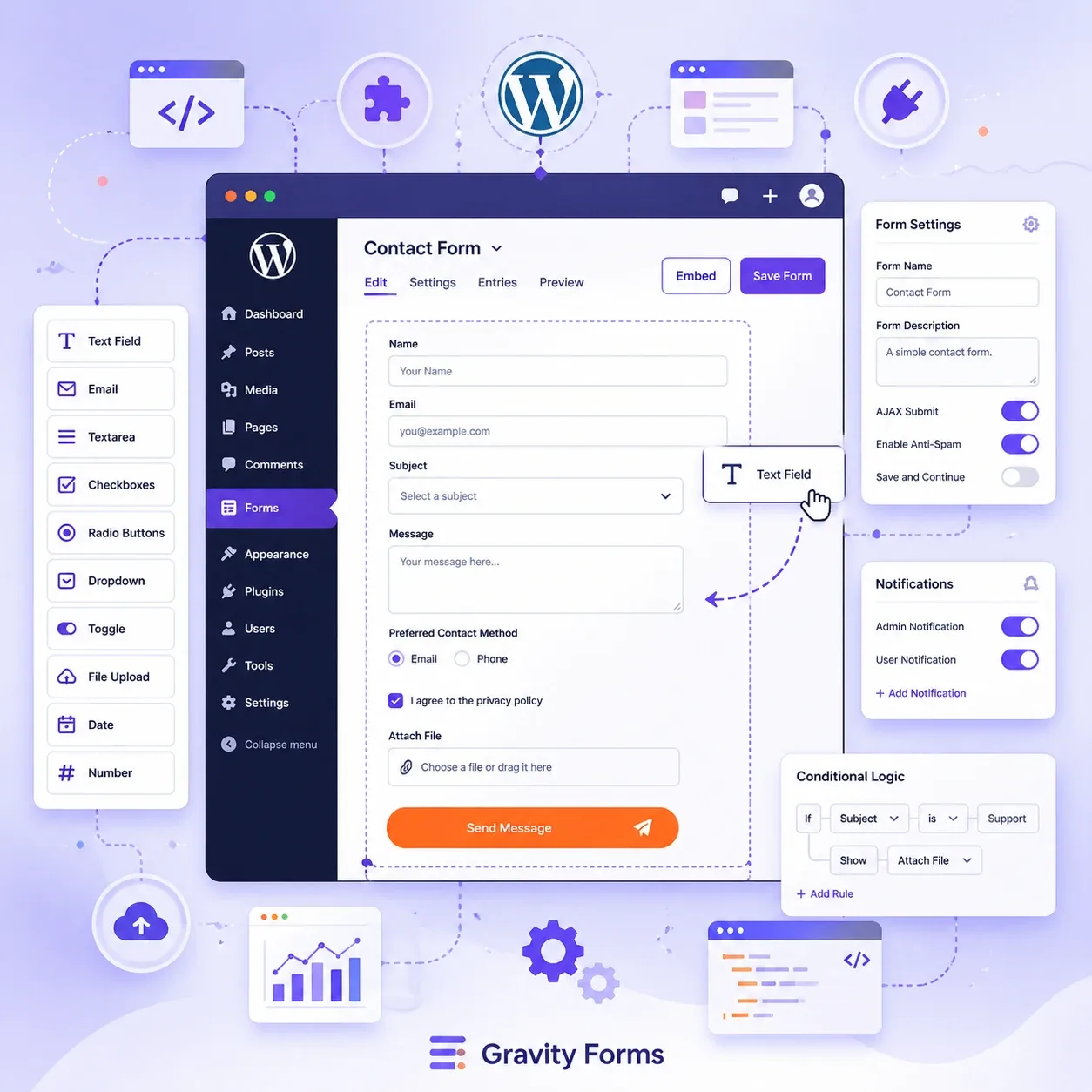
مقدمه:
در دنیای طراحی سایت و بهینهسازی، داشتن یک وبسایت تعاملی که بتواند به طور موثر با مخاطبان ارتباط برقرار کند، امری حیاتی است. فرمها، ستون فقرات این تعامل هستند؛ از فرمهای تماس ساده گرفته تا فرآیندهای پیچیده ثبتنام، رزرو یا فروش. اما آیا فرمساز پیشفرض وردپرس یا افزونههای ساده، پاسخگوی نیازهای حرفهای شما هستند؟
اگر به دنبال راهکاری قدرتمند، انعطافپذیر و سئو فرندلی برای مدیریت ارتباط با کاربران خود هستید، Gravity Forms نامی است که باید به خاطر بسپارید. این افزونه که به عنوان یکی از پیشرفتهترین فرمسازهای وردپرس شناخته میشود، به شما این امکان را میدهد تا بدون نیاز به دانش کدنویسی، فرمهایی خلاقانه، کاربردی و متناسب با هر نیازی طراحی کنید.
در این مقاله، ما به دنیای Gravity Forms سفر خواهیم کرد تا دریابیم چرا این افزونه انتخابی ایدهآل برای طراحان سایت، متخصصان سئو و کسبوکارهایی است که به دنبال ارتقای سطح تعامل با مخاطبان خود هستند. از نصب و راهاندازی گرفته تا ویژگیهای پیشرفته و نکات سئوی آن، همراه ما باشید تا ببینیم چگونه Gravity Forms میتواند به ابزاری قدرتمند در جعبه ابزار دیجیتال شما تبدیل شود.
1. افزونه Gravity From چیست؟ دروازهای به سوی فرمهای پیشرفته وردپرس
در دنیای دیجیتال امروز، وبسایتها تنها ویترین آنلاین کسبوکارها نیستند، بلکه بستری برای تعامل مستقیم با کاربران، جمعآوری اطلاعات ارزشمند و ارائه خدمات هستند. هسته اصلی این تعامل، فرمها را تشکیل میدهند؛ از فرمهای تماس ساده گرفته تا فرمهای ثبتنام پیچیده، نظرسنجیها، فرمهای سفارش محصول و حتی فرآیندهای پرداخت آنلاین.
افزونه Gravity Forms در وردپرس، فراتر از یک فرمساز معمولی عمل میکند. این ابزار قدرتمند، دروازهای به سوی خلق فرمهای حرفهای، پویا و کاملاً سفارشیسازی شده است که به شما امکان میدهد تجربهای منحصر به فرد برای کاربران خود ایجاد کنید. برخلاف فرمسازهای ساده که محدودیتهای زیادی دارند، Gravity Forms با ارائه مجموعهای غنی از ابزارها و قابلیتها، به شما قدرت میدهد تا هر نوع فرمی را که در ذهن دارید، به واقعیت تبدیل کنید.
چرا Gravity Forms انتخاب حرفهایهاست؟
دلایل متعددی Gravity Forms را از سایر رقبا متمایز میکند و آن را به گزینهای محبوب در میان طراحان سایت، توسعهدهندگان و مدیران کسبوکار تبدیل کرده است:
- انعطافپذیری بینظیر: Gravity Forms به شما اجازه میدهد تا فرمهایی با منطق شرطی (Conditional Logic) بسازید؛ به این معنی که نمایش فیلدها، بخشها یا حتی ارسال فرم میتواند بر اساس پاسخهای قبلی کاربر تغییر کند. این قابلیت، فرمها را هوشمندتر و کاربرپسندتر میکند.
- رابط کاربری بصری و کشیدن و رها کردن (Drag & Drop): ساخت فرمها با Gravity Forms بسیار آسان است. شما میتوانید فیلدهای مورد نیاز خود را به سادگی از پنل کناری انتخاب کرده و در محل دلخواه خود در فرم قرار دهید.
- قابلیتهای پیشرفته: این افزونه از انواع فیلدهای متنوعی پشتیبانی میکند، از فیلدهای متنی و آپلود فایل گرفته تا فیلدهای تاریخ، زمان، انتخاب چندگانه، مقیاس لغزشی و حتی امضای دیجیتال.
- ادغام با سرویسهای متعدد: یکی از بزرگترین نقاط قوت Gravity Forms، قابلیت ادغام آن با صدها سرویس جانبی (Add-ons) است. این افزونهها به شما امکان میدهند تا فرم خود را به درگاههای پرداخت، سرویسهای ایمیل مارکتینگ (مانند Mailchimp)، CRM ها، شبکههای اجتماعی و ابزارهای اتوماسیون (مانند Zapier) متصل کنید.
- امنیت و قابلیت اطمینان: Gravity Forms با تمرکز بر امنیت، از ورود هرزنامهها (Spam) جلوگیری کرده و اطمینان میدهد که اطلاعات کاربران شما به صورت امن جمعآوری و پردازش میشوند.
- پشتیبانی قوی و جامعه کاربری فعال: جامعه بزرگی از کاربران و توسعهدهندگان در سراسر جهان، منابع آموزشی فراوانی را برای Gravity Forms فراهم کردهاند و پشتیبانی فنی خوبی نیز برای این افزونه ارائه میشود.
Gravity Forms تنها یک ابزار برای گرفتن اطلاعات نیست؛ بلکه یک راهکار جامع برای بهبود تعامل با کاربر، جمعآوری دادههای هدفمند و خودکارسازی فرآیندها در وبسایت وردپرسی شماست. در بخشهای بعدی، به جزئیات نصب، تنظیمات و قابلیتهای شگفتانگیز این افزونه خواهیم پرداخت.
2. راهنمای گام به گام نصب و راهاندازی Gravity Forms
برای بهرهمندی کامل از قدرت و انعطافپذیری Gravity Forms، ابتدا باید این افزونه را تهیه، نصب و به درستی راهاندازی کنید. این فرآیند، به خصوص برای نسخه اورجینال که تمام قابلیتها را در اختیار شما قرار میدهد، شامل چند مرحله کلیدی است:
مراحل خرید، دانلود و نصب نسخه اورجینال Gravity Forms
- خرید لایسنس:
- به وبسایت رسمی Gravity Forms (https://www.gravityforms.com/) مراجعه کنید.
- به بخش “Pricing” یا “Get Gravity Forms” بروید. Gravity Forms پلنهای قیمتی مختلفی (مانند Basic, Pro, Elite) دارد که بر اساس تعداد سایتهایی که میتوانید از آن استفاده کنید و امکانات جانبی (Add-ons) ارائه شده، متفاوت هستند. پلن مورد نظر خود را انتخاب کنید.
- پس از انتخاب پلن، مراحل خرید را با وارد کردن اطلاعات پرداخت تکمیل کنید.
- دانلود افزونه:
- پس از اتمام خرید، شما یک حساب کاربری در وبسایت Gravity Forms خواهید داشت. وارد حساب کاربری خود شوید.
- در بخش “Downloads”، آخرین نسخه افزونه Gravity Forms را دانلود کنید. فایل دانلود شده معمولاً به صورت یک فایل فشرده ZIP خواهد بود.
- نصب افزونه در وردپرس:
- به پیشخوان (Dashboard) وبسایت وردپرسی خود وارد شوید.
- به بخش “افزونهها” (Plugins) > “نصب” (Add New) بروید.
- روی دکمه “بارگذاری افزونه” (Upload Plugin) در بالای صفحه کلیک کنید.
- فایل ZIP افزونه Gravity Forms که دانلود کردهاید را انتخاب کرده و روی “نصباکنون” (Install Now) کلیک کنید.
- پس از اتمام نصب، روی “فعالسازی افزونه” (Activate Plugin) کلیک کنید.
فعالسازی لایسنس و تنظیمات اولیه ضروری
پس از فعالسازی افزونه، باید لایسنس خود را برای فعالسازی کامل و دریافت بهروزرسانیها وارد کنید:
1. فعالسازی لایسنس (API Key):
- پس از فعالسازی افزونه، معمولاً یک اعلان در بالای پیشخوان وردپرس یا در صفحه تنظیمات Gravity Forms برای وارد کردن کلید API نمایش داده میشود.
- به حساب کاربری خود در وبسایت Gravity Forms برگردید و به بخش “License” یا “API Keys” بروید.
- کلید API را کپی کنید.
- در پیشخوان وردپرس، به بخش “Forms” > “Settings” بروید.
- در تب “General”، کلید API را در فیلد مربوطه وارد کرده و روی “Activate License” کلیک کنید.
2. تنظیمات اولیه ضروری:
- تنظیمات عمومی (General Settings):
- Currency: واحد پول پیشفرض را انتخاب کنید (اگر با فرمهای پرداختی کار خواهید کرد).
- Date / Time Format: فرمت نمایش تاریخ و زمان را مطابق با نیاز خود تنظیم کنید.
- Email Settings: آدرس ایمیل پیشفرض فرستنده و نام فرستنده را مشخص کنید. این تنظیمات برای ارسال اعلانها و تاییدیه به کاربران و مدیر سایت استفاده میشود.
- تنظیمات ادوبی (Add-On Settings):
- در این بخش، میتوانید تنظیمات مربوط به افزونههای جانبی که نصب کردهاید را مدیریت کنید. برای مثال، اگر از افزونه درگاه پرداخت استفاده میکنید، اطلاعات حساب کاربری درگاه خود را در اینجا وارد خواهید کرد.
- تنظیمات امنیتی (Security Settings):
Spam Prevention: Gravity Forms به طور خودکار از reCAPTCHA (Google) پشتیبانی میکند. توصیه میشود این قابلیت را فعال کرده و کلیدهای سایت و مخفی خود را از Google دریافت و در این بخش وارد کنید تا از ورود اسپم به فرمهایتان جلوگیری شود. همچنین میتوانید از فیلدهای ضد اسپم داخلی Gravity Forms استفاده کنید.
با انجام این مراحل، Gravity Forms شما آماده استفاده است و میتوانید شروع به ساخت فرمهای قدرتمند و سفارشی خود کنید. در بخش بعدی، به چگونگی ساخت فرمهای حرفهای با استفاده از رابط کاربری این افزونه خواهیم پرداخت.
3. جادوی ساخت فرم در Gravity Forms: از تماس ساده تا پرداختیهای پیچیده
اکنون که Gravity Forms را با موفقیت نصب و فعال کردید، زمان آن رسیده تا به قلب تپنده آن، یعنی ابزارهای ساخت فرم، بپردازیم. Gravity Forms با رابط کاربری بصری و قابلیتهای فراوانش، به شما این امکان را میدهد که به سادگی هر نوع فرمی را، از یک فرم تماس ساده گرفته تا فرمهای پیچیده پرداختی و ثبتنام، طراحی و پیادهسازی کنید.
۱. آشنایی با رابط کاربری Drag & Drop
وقتی فرم جدیدی در Gravity Forms ایجاد میکنید (با رفتن به بخش Forms > New Form)، با یک رابط کاربری بسیار ساده و کاربرپسند مواجه میشوید:
- پنل سمت چپ (Available Fields): در این قسمت، دستهبندیهای مختلفی از فیلدها را مشاهده میکنید:
- Standard Fields: شامل فیلدهای رایج مانند تکخطی (Single Line Text)، پاراگراف (Text Area)، منوی کشویی (Dropdown)، چکباکس (Checkbox)، دکمه رادیویی (Radio Buttons)، فیلد ایمیل، URL، تاریخ و…
- Advanced Fields: فیلدهای پیشرفتهتر مانند فیلد فایل آپلود (File Upload)، نام (Name)، آدرس (Address)، تاریخ و زمان (Date / Time)، عدد (Number Field)، پاراگراف (Paragraph Text)، HTML سفارشی (HTML)، جداکننده (Divider) و…
- Post Fields: برای ایجاد فرمهایی که مستقیماً در وردپرس پست جدیدی ایجاد میکنند (مانند فرم ثبت نام کاربر، فرم ارسال مقاله توسط کاربران).
- Pricing Fields: فیلدهایی مخصوص فرمهای پرداختی مانند فیلد قیمت محصول، محاسبهگر محصول (Product)، گزینههای محصول (Product Options) و… (این بخش پس از نصب Add-on های مربوط به پرداخت فعالتر میشود).
- بخش میانی (Form Editor): این قسمت، صفحه طراحی فرم شماست. کافیست فیلد مورد نظر خود را از پنل سمت چپ انتخاب کرده و با کشیدن و رها کردن (Drag & Drop) آن را به این بخش منتقل کنید.
- تنظیمات فیلد (Field Settings): با کلیک بر روی هر فیلد در بخش میانی، پنل تنظیمات آن در سمت راست ظاهر میشود. در این پنل میتوانید:
- Label: عنوان فیلد را تغییر دهید.
- Description: توضیحات اضافی برای فیلد ارائه دهید.
- Placeholder: متنی را به عنوان نمونه در داخل فیلد نمایش دهید.
- Required: اجباری بودن فیلد را تعیین کنید.
- Default Value: مقدار پیشفرض برای فیلد قرار دهید.
- Visibility: نمایش یا مخفی بودن فیلد را تنظیم کنید (این بخش برای Conditional Logic کاربرد دارد).
- Advanced Options: تنظیمات پیشرفتهتر مانند کلاسهای CSS سفارشی، نمایش یا عدم نمایش در ایمیلها و…
۲. انواع فیلدهای کاربردی و نحوه استفاده از آنها
- Standard Fields:
- Single Line Text: برای نام، نام خانوادگی، موضوع ایمیل و…
- Paragraph Text: برای توضیحات، پیامها و نظرات طولانیتر.
- Dropdown / Radio Buttons / Checkboxes: برای انتخاب گزینههای از پیش تعیین شده (مانند انتخاب استان، نوع سرویس، علاقهمندیها).
- Email / URL: برای دریافت آدرس ایمیل و وبسایت کاربران. Gravity Forms به طور خودکار فرمت ورودی را اعتبارسنجی میکند.
- Date / Time: برای ثبت تاریخ و زمان مورد نظر کاربر (مثلاً تاریخ رزرو).
- Advanced Fields:
- Name: فیلد نام را به صورت تفکیک شده (نام، نام خانوادگی، عنوان) اضافه میکند.
- Address: فیلد آدرس کامل را با تفکیک خیابان، شهر، کد پستی و… فراهم میکند.
- File Upload: به کاربران اجازه میدهد فایلهایی (مانند رزومه، عکس، مدارک) را آپلود کنند. میتوانید نوع فایل و حداکثر حجم آن را تعیین کنید.
- Number Field: برای ورود اعداد (مانند سن، تعداد).
- HTML: برای افزودن متن، تصاویر، لینک یا کدهای HTML سفارشی در فرم (مثلاً برای نمایش توضیحات طولانی یا قوانین).
- Divider: برای جدا کردن بخشهای مختلف فرم با یک خط افقی.
۳. ساخت فرمهای چند مرحلهای (Multi-page Forms)
برای فرمهای طولانی و پیچیده، تقسیم آنها به چند مرحله، تجربه کاربری را به طور چشمگیری بهبود میبخشد و از خستهکننده شدن فرم برای کاربر جلوگیری میکند.
- برای این کار، کافیست فیلد Section Break را از بخش Advanced Fields انتخاب کرده و در هر جایی که میخواهید یک صفحه جدید شروع شود، آن را قرار دهید.
- در تنظیمات هر Section Break، میتوانید عنوان و توضیحات مربوط به آن بخش (که به عنوان عنوان صفحه در فرم چند مرحلهای نمایش داده میشود) را وارد کنید.
- Gravity Forms به طور خودکار نوار پیشرفت (Progress Bar) را در بالای فرم نمایش میدهد تا کاربر از تعداد مراحل و مرحله فعلی آگاه شود.
۴. تنظیمات شرطی (Conditional Logic)
این یکی از قدرتمندترین ویژگیهای Gravity Forms است که به شما امکان میدهد فرمهای پویا و هوشمند بسازید. با استفاده از Conditional Logic میتوانید تعیین کنید که نمایش یا عدم نمایش یک فیلد، یک بخش، یا حتی فعال شدن یا عدم فعال شدن یک اعلان ایمیل، به پاسخ کاربر در فیلدهای دیگر بستگی داشته باشد.
نحوه استفاده:
- بر روی فیلد یا بخشی که میخواهید منطق شرطی را روی آن اعمال کنید، کلیک کنید.
- در پنل تنظیمات فیلد، به تب Conditional Logic بروید.
- گزینه Enable Conditional Logic را فعال کنید.
- قوانین خود را تنظیم کنید:
- Show / Hide this field / section: تعیین کنید که فیلد/بخش مورد نظر نمایش داده شود یا مخفی گردد.
- When all / any of the following are met: مشخص کنید که قانون بر اساس “همه” شرایط یا “هر کدام” از شرایط اعمال شود.
- قوانین: فیلد مبدأ، عملگر (مانند is / is not / is greater than / contains) و مقدار مورد نظر را انتخاب کنید.
مثال:
- اگر فیلد “نوع درخواست” برابر با “پشتیبانی فنی” باشد، فیلد “توضیحات مشکل” نمایش داده شود.
- اگر کاربر گزینه “نیاز به مشاوره دارم” را انتخاب کند، فیلد “انتخاب ساعت مشاوره” ظاهر شود.
- اگر کاربر گزینه “فاکتور رسمی” را انتخاب کند، فیلدهای “شماره ثبت”, “نام شرکت” و “کد اقتصادی” نمایش داده شوند.
با تسلط بر این ابزارها، میتوانید فرمهایی بسازید که نه تنها اطلاعات مورد نیاز شما را جمعآوری میکنند، بلکه تجربه کاربری فوقالعادهای را نیز برای بازدیدکنندگان وبسایت شما فراهم میآورند.
4. افزایش بینهایت امکانات Gravity Forms با Add-on ها
همانطور که پیشتر اشاره شد، قدرت واقعی Gravity Forms در قابلیت گسترش آن از طریق افزونههای جانبی یا همان Add-on ها نهفته است. این Add-on ها، امکانات پیشفرض Gravity Forms را به سطوح بالاتری ارتقا داده و آن را به یک راهحل جامع برای نیازهای مختلف کسبوکارها تبدیل میکنند. در ادامه به معرفی برخی از کاربردیترین و مهمترین Add-on ها میپردازیم:
۱. اتصال به درگاههای پرداخت ایرانی و بینالمللی
اگر قصد دارید از Gravity Forms برای فروش محصولات، دریافت هزینه خدمات، جمعآوری کمکهای مالی یا هرگونه تراکنش مالی استفاده کنید، نیاز به اتصال آن به درگاههای پرداخت خواهید داشت.
- درگاههای پرداخت ایرانی:
- زرینپال (ZarinPal): یکی از محبوبترین و پراستفادهترین درگاههای پرداخت در ایران است. Add-on رسمی زرینپال برای Gravity Forms به شما امکان میدهد به راحتی فرمهای پرداخت خود را راهاندازی کنید.
- وندور (Vandar): پلتفرم دیگری که خدمات پرداخت آنلاین را ارائه میدهد و Add-on مخصوص Gravity Forms آن نیز در دسترس است.
- نکستپی (NextPay)، آیدیپی (IDPay) و…: درگاههای پرداخت متعددی وجود دارند که Add-on های سازگار با Gravity Forms را ارائه میدهند.
- درگاههای پرداخت بینالمللی:
- PayPal: رایجترین درگاه پرداخت بینالمللی که Add-on رسمی آن، امکان اتصال به حساب PayPal شما را فراهم میکند.
- Stripe: یکی دیگر از پلتفرمهای قدرتمند پرداخت آنلاین در سطح جهانی که Add-on های متعددی برای آن وجود دارد.
- Square: سرویس پرداخت دیگری که با Add-on های خود، امکان ادغام با Gravity Forms را فراهم میآورد.
نحوه کار: پس از نصب Add-on درگاه پرداخت مورد نظر، گزینههای مربوط به آن در بخش تنظیمات فرم (در تب Payments) یا در بخش Add-on ها ظاهر میشوند. شما باید اطلاعات حساب درگاه پرداخت خود (مانند API Key یا Merchant Code) را وارد کرده و نوع پرداخت (یکباره، اشتراک و…) را تنظیم کنید. سپس با استفاده از فیلدهای قیمتی (Pricing Fields)، محصولات و مبالغ را در فرم خود تعریف میکنید.
۲. یکپارچهسازی با ابزارهای بازاریابی ایمیلی
حفظ ارتباط با مشتریان و هدایت آنها از طریق ایمیل، یکی از مؤثرترین روشهای بازاریابی است. Add-on های بازاریابی ایمیلی به شما امکان میدهند تا اطلاعات جمعآوری شده از فرمها را به طور خودکار به لیستهای ایمیل مارکتینگ خود اضافه کنید.
- Mailchimp: محبوبترین سرویس ایمیل مارکتینگ که Add-on رسمی Gravity Forms برای آن وجود دارد. با اتصال این دو، میتوانید کاربران جدید را مستقیماً به لیستهای Mailchimp خود اضافه کنید، برچسبگذاری کنید و کمپینهای ایمیلی هدفمند را آغاز نمایید.
- ActiveCampaign: یک پلتفرم قدرتمند برای اتوماسیون بازاریابی و ایمیل مارکتینگ که Add-on سازگار با Gravity Forms آن، امکانات گستردهای را برای همگامسازی دادهها فراهم میکند.
- Constant Contact, Sendinblue (Brevo), GetResponse: سرویسهای ایمیل مارکتینگ دیگری که Add-on های سازگار یا راههایی برای ادغام با Gravity Forms ارائه میدهند.
نحوه کار: پس از نصب Add-on، به تنظیمات فرم خود رفته و در بخش مربوط به Add-on، حساب سرویس ایمیل مارکتینگ خود را متصل کنید. سپس میتوانید مشخص کنید که کدام فیلدهای فرم به کدام لیستها و با چه برچسبهایی اضافه شوند.
۳. اتصال به CRM ها و سرویسهای اتوماسیون
برای مدیریت بهتر ارتباط با مشتریان و خودکارسازی فرآیندهای کسبوکار، اتصال Gravity Forms به سیستمهای مدیریت ارتباط با مشتری (CRM) و ابزارهای اتوماسیون ضروری است.
- Zapier: Zapier یک سرویس واسط قدرتمند است که به شما امکان میدهد اپلیکیشنهای مختلف را به یکدیگر متصل کنید. با استفاده از Zapier، میتوانید هر رویدادی در Gravity Forms (مانند ارسال فرم) را به صدها اپلیکیشن دیگر (مانند Google Sheets, Slack, Trello, Asana و…) متصل کنید.
- HubSpot: یکی از جامعترین پلتفرمهای CRM و بازاریابی است. Add-on Gravity Forms برای HubSpot به شما امکان میدهد تا اطلاعات فرمها را مستقیماً به مخاطبین، معاملات و وظایف HubSpot اضافه کنید.
- Salesforce, Zoho CRM, Pipedrive: CRM های محبوب دیگری که Add-on ها یا راههایی برای ادغام با Gravity Forms دارند.
نحوه کار: برای Zapier، کافیست یک “Zap” جدید ایجاد کنید، Gravity Forms را به عنوان Trigger انتخاب کرده و سپس اپلیکیشن مقصد و اکشن مورد نظر را تعیین نمایید. برای CRM ها، مشابه Add-on های ایمیل مارکتینگ، حساب خود را متصل کرده و فیلدها را مپ میکنید.
۴. ادغام با ووکامرس (WooCommerce)
اگر فروشگاه آنلاینی بر پایه ووکامرس دارید و نیاز به فرمهای سفارشی برای محصولات خود دارید (مثلاً فرم پیشسفارش، فرم سفارشیسازی محصول، فرم ثبت نام برای رویدادهای خاص)، ادغام Gravity Forms با ووکامرس بسیار کاربردی است.
- Gravity Forms + WooCommerce Add-on: این Add-on به شما امکان میدهد تا فرمهای Gravity Forms را به محصولات ووکامرس خود اضافه کنید. این فرمها میتوانند شامل فیلدهای سفارشی برای انتخاب گزینهها، افزودن توضیحات، آپلود فایل و… باشند که قیمت محصول را بر اساس انتخابهای کاربر به صورت پویا محاسبه میکنند.
نحوه کار: پس از نصب Add-on، هنگام ویرایش یک محصول در ووکامرس، گزینهای برای انتخاب یا ایجاد یک فرم Gravity Forms مربوط به آن محصول خواهید داشت. قیمتگذاری پویا بر اساس فیلدهای فرم انجام میشود.
اهمیت انتخاب Add-on های اورجینال:
همانطور که در بخش قبلی به آن اشاره شد، استفاده از Add-on های اورجینال Gravity Forms که از طریق وبسایت رسمی یا نمایندگان معتبر تهیه شدهاند، مزایای زیادی دارد:
- امنیت: Add-on های اورجینال به طور مداوم برای رفع حفرههای امنیتی بهروزرسانی میشوند.
- پشتیبانی: در صورت بروز مشکل، میتوانید از پشتیبانی فنی توسعهدهندگان Add-on بهرهمند شوید.
- سازگاری: اطمینان از سازگاری کامل با آخرین نسخه Gravity Forms و وردپرس.
- بهروزرسانی: دسترسی به آخرین ویژگیها و بهبودها.
5. Gravity Forms و سئو: چگونه فرمهای شما به رتبهبندی سایت کمک میکنند؟
بسیاری از صاحبان وبسایت، فرمها را صرفاً ابزاری برای جمعآوری اطلاعات یا برقراری ارتباط میدانند، اما غافل از اینکه فرمهای تعاملی و کاربرپسند، میتوانند نقش مؤثری در بهبود سئو و رتبهبندی سایت در موتورهای جستجو ایفا کنند. Gravity Forms با ارائه امکانات پیشرفته، به شما کمک میکند تا فرمهایی بسازید که نه تنها کاربردی، بلکه سئو فرندلی نیز باشند.
۱. اهمیت سرعت بارگذاری فرمها
سرعت سایت یکی از مهمترین فاکتورهای سئو است. فرمهای سنگین و ناکارآمد میتوانند به شدت بر سرعت بارگذاری صفحات تأثیر منفی بگذارند و منجر به افزایش نرخ پرش (Bounce Rate) شوند. Gravity Forms با بهینهسازی کدنویسی خود، سعی در به حداقل رساندن تأثیر فرمها بر سرعت سایت دارد. با این حال، رعایت نکات زیر میتواند به بهبود هرچه بیشتر سرعت کمک کند:
- استفاده بهینه از Add-on ها: نصب تعداد زیاد Add-on های غیرضروری میتواند منابع سرور را درگیر کرده و سرعت را کاهش دهد. تنها Add-on هایی را نصب کنید که واقعاً به آنها نیاز دارید.
- بهینهسازی تصاویر در فرم: اگر در فرم خود از تصاویر استفاده میکنید، حتماً آنها را از نظر حجم بهینهسازی کنید.
- اجتناب از بارگذاری اسکریپتهای سنگین: برخی Add-on ها ممکن است اسکریپتهای سنگینی را بارگذاری کنند. در صورت امکان، از Add-on های سبکتر استفاده کنید یا تنظیمات آنها را برای بارگذاری تنبل (Lazy Loading) بهینه کنید.
- میزبانی مناسب: یک هاستینگ خوب و سریع، پایه اصلی سرعت سایت شماست.
۲. نکات طراحی فرم برای بهبود تجربه کاربری (UX) و کاهش نرخ پرش
تجربه کاربری (UX) مستقیماً بر سئو تأثیر میگذارد. کاربرانی که تجربه خوبی با فرمهای سایت شما داشته باشند، احتمال ماندن در سایت و تعامل بیشتر با محتوای شما افزایش مییابد.
- طراحی ساده و واضح: فرم باید به راحتی قابل فهم باشد. از برچسبهای (Labels) واضح برای هر فیلد استفاده کنید و از توضیحات اضافی و گیجکننده پرهیز نمایید.
- کاهش تعداد فیلدها: تنها فیلدهای ضروری را در فرم قرار دهید. هرچه تعداد فیلدها کمتر باشد، تکمیل فرم آسانتر و سریعتر خواهد بود.
- استفاده از فیلدهای مناسب: از فیلدهای مناسب برای هر نوع ورودی استفاده کنید؛ مثلاً از فیلد تاریخ برای تاریخ، از فیلد ایمیل برای ایمیل و از لیستهای کشویی (Dropdown) یا دکمههای رادیویی (Radio Buttons) برای انتخاب گزینهها.
- قابلیت نمایش در موبایل (Responsive Design): اطمینان حاصل کنید که فرم شما در تمام دستگاهها، بهویژه موبایلها، به درستی نمایش داده میشود و کار با آن آسان است. Gravity Forms به طور پیشفرض فرمهای واکنشگرا تولید میکند.
- منطق شرطی (Conditional Logic): با استفاده از این قابلیت قدرتمند Gravity Forms، میتوانید نمایش یا عدم نمایش برخی فیلدها را بر اساس پاسخهای کاربر به فیلدهای قبلی، شرطی کنید. این کار فرم را هوشمندانهتر و کاربرپسندتر میکند.
- نمایش پیام موفقیت واضح: پس از ارسال موفقیتآمیز فرم، یک پیام تشکر یا تأیید واضح به کاربر نمایش دهید.
۳. استفاده از فرمها برای جمعآوری دادههای مفید (بدون ایجاد محتوای تکراری)
فرمها میتوانند ابزاری قدرتمند برای جمعآوری دادههای ارزشمند از کاربران باشند که به طور غیرمستقیم به سئو کمک میکنند.
- نظرسنجی و جمعآوری بازخورد: با استفاده از فرمهای نظرسنجی، میتوانید نظرات کاربران را درباره محتوا، محصولات یا خدمات خود جمعآوری کنید. این بازخوردها میتوانند به شما در بهبود محتوا و درک بهتر نیاز مخاطبان کمک کنند.
- ثبتنام در خبرنامه: فرمهای ثبتنام خبرنامه، راهی عالی برای ایجاد لیست ایمیل و ارسال محتوای ارزشمند به کاربران علاقهمند است. این امر میتواند منجر به افزایش ترافیک بازگشتی و تعامل بیشتر با سایت شود.
- فرمهای سفارشیسازی محصول: در فروشگاههای آنلاین، فرمهای سفارشیسازی محصول به کاربران اجازه میدهند تا دقیقاً محصول مورد نظر خود را با ویژگیهای دلخواه سفارش دهند. این اطلاعات میتواند برای تحلیل رفتار مشتری و بهینهسازی پیشنهادات مفید باشد.
- محتوای تولید شده توسط کاربر (UGC): در برخی موارد، میتوانید از فرمها برای جمعآوری محتوای تولید شده توسط کاربر (مانند نظرات، پرسشها یا داستانهای کوتاه) استفاده کنید. این محتوا، در صورتی که به درستی مدیریت و نمایش داده شود، میتواند به غنیسازی محتوای
- سایت و جذب ترافیک ارگانیک کمک کند. نکته مهم: از ارسال دادههای تکراری به موتورهای جستجو جلوگیری کنید. Gravity Forms با مکانیزمهای خود، از ارسال اطلاعات تکراری یا اسپم جلوگیری میکند.
نکته پایانی:
Gravity Forms با قابلیتهای فراوان خود، ابزاری ایدهآل برای ساخت فرمهای حرفهای، کاربرپسند و سئو فرندلی است. با رعایت نکات ذکر شده در طراحی، پیادهسازی و بهینهسازی فرمها، میتوانید تجربه کاربری را بهبود بخشیده، نرخ پرش را کاهش دهید و در نهایت به ارتقاء رتبه سایت خود در نتایج جستجو کمک کنید.
6. نکات و ترفندهای پیشرفته برای کاربران حرفهای Gravity Forms
Gravity Forms فراتر از یک فرمساز ساده است و با قابلیتهای پیشرفته خود، امکانات فراوانی را در اختیار کاربران حرفهای قرار میدهد. در این بخش به برخی از این ترفندها و نکات کلیدی میپردازیم:
۱. سفارشیسازی ظاهر فرمها با CSS
یکی از راههای قدرتمند برای تطبیق ظاهر فرم با طراحی کلی سایت، استفاده از کدهای CSS سفارشی است. Gravity Forms به شما این امکان را میدهد که با افزودن کلاسهای CSS به فرمها، فیلدها یا کل فرم، ظاهر آنها را دقیقاً مطابق با نیاز خود تغییر دهید.
- افزودن کلاسهای CSS:
- در تنظیمات فرم (Form Settings) > تب “Form Appearance”، میتوانید یک “CSS Class Name” برای کل فرم وارد کنید.
- برای سفارشیسازی یک فیلد خاص، به تنظیمات آن فیلد (Field Settings) > تب “Advanced” رفته و در بخش “CSS Class Name”، کلاس مورد نظر خود را وارد نمایید.
- نوشتن کدهای CSS:
- کدهای CSS سفارشی خود را میتوانید در بخش “Appearance” > “Customize” > “Additional CSS” در پیشخوان وردپرس خود وارد کنید.
- با استفاده از ابزارهای توسعهدهنده مرورگر (Inspect Element)، میتوانید کدهای CSS مربوط به عناصر فرم را پیدا کرده و آنها را ویرایش کنید.
مثال: برای تغییر رنگ پسزمینه فیلد ورودی متن به زرد، میتوانید کلاس my-custom-input را به فیلد اضافه کرده و سپس در CSS بنویسید:
.my-custom-input input[type=”text”],
.my-custom-input input[type=”email”],
.my-custom-input input[type=”url”],
.my-custom-input input[type=”password”],
.my-custom-input input[type=”tel”],
.my-custom-input input[type=”number”] {
background-color: #FFFFE0; /* زرد روشن */
}
۲. ایجاد فیلدهای محاسباتی پیچیده
فیلدهای محاسباتی (Calculation Fields) در Gravity Forms به شما این امکان را میدهند که بر اساس مقادیر وارد شده در فیلدهای دیگر، محاسبات پیچیدهای انجام دهید. این قابلیت برای ساخت ماشینحسابهای سفارشی، فرمهای قیمتگذاری پویا و یا حتی ایجاد فرمهای ثبتنام با هزینههای متغیر بسیار کاربردی است.
- فرمولهای پیشرفته: میتوانید از عملگرهای ریاضی (جمع، تفریق، ضرب، تقسیم)، توابع (مانند round(), ceil(), floor()), و ارجاع به فیلدهای دیگر استفاده کنید.
- مثال: فرض کنید میخواهید هزینه یک محصول را بر اساس تعداد انتخابی و نرخ هر عدد محاسبه کنید.
- یک فیلد “Number Field” با نام “تعداد” (ID: 1).
- یک فیلد “Calculation Field” با فرمول: {1:val} * 50000 (اگر هر عدد 50,000 تومان باشد).
- میتوانید با استفاده از منطق شرطی، قیمت را بر اساس تعداد تغییر دهید (مثلاً برای خرید بیش از ۱۰ عدد، تخفیف اعمال کنید).
۳. مدیریت ورودیها (Entries) و استخراج دادهها
Gravity Forms ابزارهای قدرتمندی برای مدیریت و تحلیل دادههای جمعآوری شده از فرمها ارائه میدهد.
- مشاهده و مدیریت ورودیها: در بخش “Forms” > “Entries”، لیستی از تمام ارسالهای فرمها را مشاهده میکنید. میتوانید ورودیها را جستجو، فیلتر، ویرایش، حذف یا ستارهدار کنید.
- استخراج دادهها (Export Entries):
- میتوانید ورودیهای یک فرم خاص یا تمام ورودیها را با فرمتهای مختلف CSV یا Excel استخراج کنید.
- در صفحه Entries، گزینه “Export” را انتخاب کرده و تنظیمات دلخواه (مانند انتخاب فیلدها، بازه زمانی و فرمت خروجی) را اعمال نمایید.
- این دادهها برای تحلیلهای بیشتر، گزارشگیری یا وارد کردن به نرمافزارهای دیگر بسیار مفید هستند.
- استفاده از Add-on ها برای مدیریت پیشرفته: Add-on هایی مانند GravityView به شما امکان میدهند تا ورودیها را در قالب صفحات وب حرفهای نمایش دهید، فیلترهای پیشرفته اضافه کنید و حتی به کاربران اجازه ویرایش ورودیهای خود را بدهید.
۴. مقایسه نسخه رایگان با Gravity Forms Pro و سایر رقبا
Gravity Forms عمدتاً به صورت پولی عرضه میشود و نسخه رایگانی به معنای سنتی ندارد. با این حال، ممکن است افزونههای فرمساز رایگان دیگری در وردپرس وجود داشته باشند که قابلیتهای محدودی را ارائه میدهند. مقایسه Gravity Forms Pro با این گزینهها و سایر رقبا به شرح زیر است:
- Gravity Forms (نسخه پولی):
- مزایا: قابلیتهای بسیار گسترده، انعطافپذیری بالا، صدها Add-on رسمی و غیررسمی، پشتیبانی قوی، بهروزرسانیهای منظم، مناسب برای انواع فرمهای پیچیده و سفارشی.
- معایب: هزینه اولیه و تمدید سالانه، ممکن است برای کاربران مبتدی که نیازهای سادهای دارند، پیچیده باشد.
- افزونههای فرمساز رایگان (مانند Contact Form 7, WPForms Lite, Ninja Forms):
- مزایا: رایگان بودن، سادگی استفاده برای فرمهای ابتدایی.
- معایب: قابلیتهای محدود، عدم انعطافپذیری کافی برای فرمهای پیچیده، وابستگی به افزونههای جانبی (که ممکن است پولی باشند) برای امکانات بیشتر، پشتیبانی کمتر.
- رقبای اصلی پولی (مانند WPForms Pro, Ninja Forms Pro, Formidable Forms):
- هر کدام از این رقبا نقاط قوت خاص خود را دارند. WPForms Pro به خاطر رابط کاربری کاربرپسند و قالبهای آمادهاش شناخته میشود. Formidable Forms به خاطر قابلیتهای پیشرفته در کار با دادهها و ساخت اپلیکیشنهای مبتنی بر فرم شهرت دارد.
- Gravity Forms همچنان به عنوان یکی از قدیمیترین، پایدارترین و انعطافپذیرترین گزینهها در بازار شناخته میشود، به خصوص برای پروژههایی که نیاز به سفارشیسازی عمیق دارند.
انتخاب نهایی:
اگر به دنبال ساخت فرمهای ساده تماس هستید، گزینههای رایگان ممکن است کافی باشند. اما اگر نیاز به فرمهای پیچیده، محاسباتی، پرداختی، یا ادغام با سرویسهای دیگر دارید، Gravity Forms Pro یا یکی از رقبای حرفهای آن، سرمایهگذاری ارزشمندی خواهد بود. Gravity Forms به دلیل پایداری، گستردگی Add-on ها و انعطافپذیری بینظیرش، همچنان یکی از بهترین انتخابها برای کاربران حرفهای است.
نتیجهگیری: چرا Gravity Forms سرمایهگذاری ارزشمند برای کسبوکار شماست؟
Gravity Forms بیش از یک ابزار فرمساز ساده است؛ این یک پلتفرم قدرتمند و انعطافپذیر است که میتواند نقش کلیدی در رشد و موفقیت کسبوکار آنلاین شما ایفا کند. با توجه به قابلیتهای گسترده،
امکانات پیشرفته و اکوسیستم غنی از Add-on ها، Gravity Forms به شما اجازه میدهد تا نیازهای ارتباطی و جمعآوری دادههای خود را به بهترین شکل مدیریت کنید.
مزایا و کاربردهای کلیدی Gravity Forms:
- انعطافپذیری بینظیر: از فرمهای تماس ساده گرفته تا فرمهای پیچیده ثبتنام، سفارش محصول، نظرسنجی، فرمهای پرداخت و حتی ساخت اپلیکیشنهای کوچک مبتنی بر فرم.
- افزایش بهرهوری: با خودکارسازی فرآیندها، ادغام با ابزارهای حیاتی (مانند ایمیل مارکتینگ، CRM، درگاههای پرداخت) و مدیریت آسان ورودیها، در زمان و منابع شما صرفهجویی میکند.
- تجربه کاربری بهتر: طراحی فرمهای کاربرپسند، منطق شرطی هوشمند و قابلیتهای پیشرفته، تجربه بهتری را برای بازدیدکنندگان سایت شما فراهم کرده و نرخ تبدیل را افزایش میدهد.
- قابلیت اطمینان و امنیت: به عنوان یکی از قدیمیترین و معتبرترین افزونههای فرمساز وردپرس، Gravity Forms به طور مداوم بهروزرسانی شده و از استانداردهای امنیتی بالایی برخوردار است.
- اکوسیستم گسترده Add-on ها: صدها Add-on رسمی و غیررسمی، قابلیتهای Gravity Forms را به طور نامحدود گسترش میدهند و امکان ادغام با تقریباً هر سرویس یا ابزار دیگری را فراهم میکنند.
چرا نسخه اورجینال؟
استفاده از نسخههای اورجینال افزونهها، از جمله Gravity Forms، تضمینکننده موارد زیر است:
- امنیت: نسخههای کرک شده یا نال شده ممکن است حاوی بدافزار یا کدهای مخرب باشند که امنیت وبسایت و اطلاعات کاربران شما را به خطر میاندازند.
- پشتیبانی و بهروزرسانی: با خرید نسخه اورجینال، شما به پشتیبانی فنی مستقیم توسعهدهندگان دسترسی خواهید داشت و میتوانید آخرین بهروزرسانیها، شامل رفع اشکالات و افزودن ویژگیهای جدید را دریافت کنید.
- عملکرد و پایداری: افزونههای اورجینال بهینهسازی شدهاند و بهترین عملکرد را تضمین میکنند، در حالی که نسخههای دستکاری شده ممکن است با خطا مواجه شوند یا باعث کندی سایت گردند.
پیشنهاد ویژه آکادمی آسا:
برای اینکه بتوانید با کمترین هزینه و بیشترین اطمینان از Gravity Forms و سایر افزونههای ضروری وردپرس بهرهمند شوید، آکادمی آسا پکیج جامع افزونههای پرکاربرد و اورجینال وردپرس را ارائه میدهد. این پکیج شامل Gravity Forms اورجینال به همراه کلیدیترین Add-on ها (مانند افزونههای اتصال به درگاههای پرداخت، ابزارهای بازاریابی ایمیلی، CRM ها و …) است.
تهیه این پکیج نه تنها مقرونبهصرفه است، بلکه تضمین میکند که شما از ابزارهای اورجینال، امن و بهروز برای توسعه وبسایت خود استفاده میکنید و از پشتیبانی تخصصی بهرهمند خواهید شد. این یک سرمایهگذاری هوشمندانه برای رشد و ارتقای کسبوکار آنلاین شماست.