
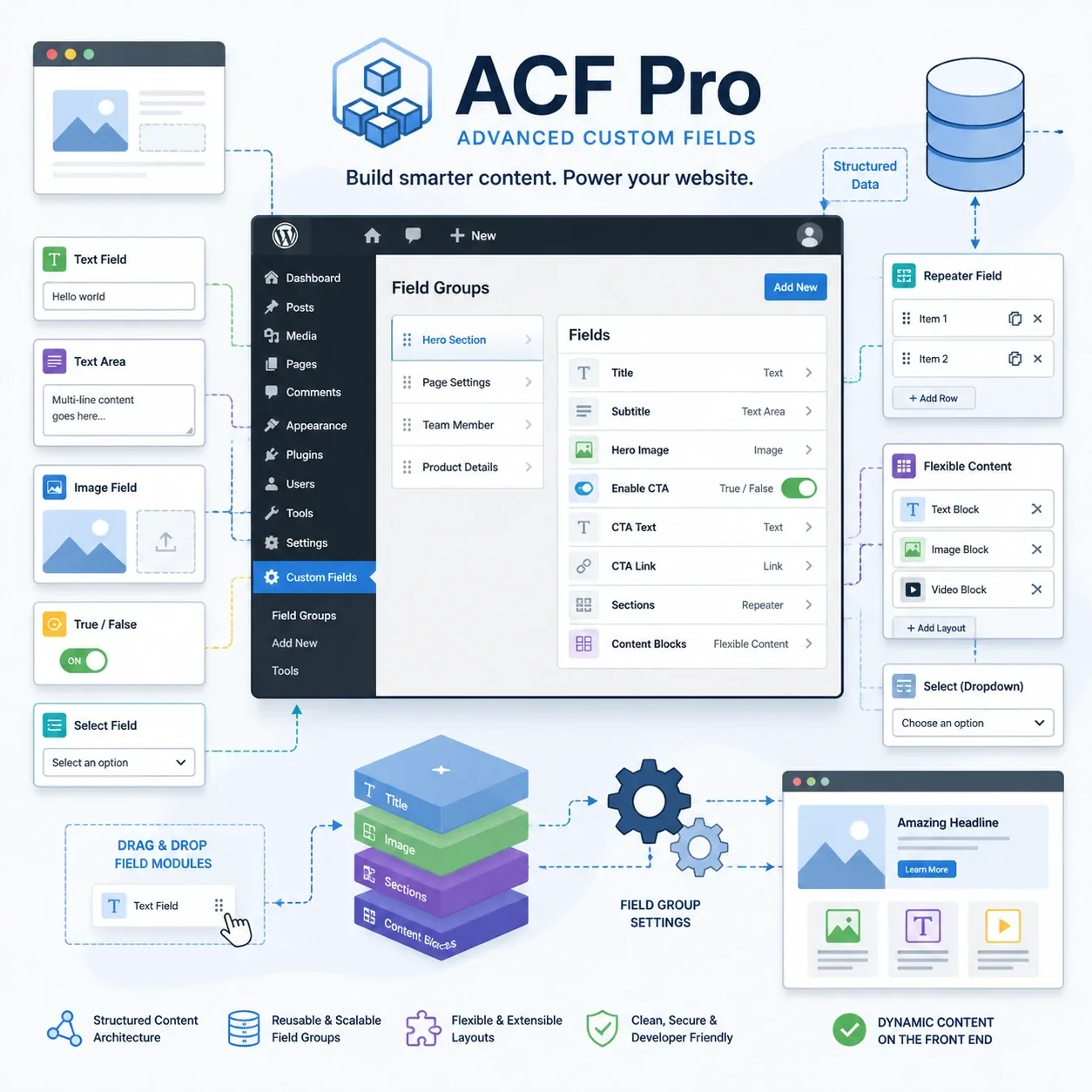
مقدمه: معرفی افزونه Advanced Custom Fields (ACF) و اهمیت آن در وردپرس
وردپرس به عنوان یکی از محبوبترین سیستمهای مدیریت محتوا، انعطافپذیری بالایی دارد، اما گاهی اوقات برای سفارشیسازی عمیقتر و مدیریت اطلاعات فراتر از فیلدهای پیشفرض، نیاز به ابزارهای قدرتمندتری احساس میشود. افزونه Advanced Custom Fields (ACF) دقیقاً همان ابزاری است که این نیاز را برطرف میکند. ACF به شما اجازه میدهد تا فیلدهای سفارشی (Custom Fields) خود را در وردپرس به سادگی ایجاد کرده و مدیریت کنید. این فیلدها میتوانند انواع مختلفی داشته باشند، از متن ساده و ناحیه متنی گرفته تا تصاویر، فایلها، تاریخها، روابط بین پستها و حتی فیلدهای تکرار شونده (Repeaters).
چرا ACF یک ابزار ضروری برای طراحان سایت، توسعهدهندگان و سئوکاران است؟
- برای طراحان سایت: ACF به طراحان امکان میدهد تا ساختار محتوایی وبسایت را به شکلی دقیقتر کنترل کنند و قالبهایی بسازند که فراتر از امکانات پیشفرض وردپرس هستند. این امر منجر به خلق وبسایتهایی با ظاهری منحصربهفرد و عملکردی سفارشی میشود.
- برای توسعهدهندگان: توسعهدهندگان با استفاده از ACF میتوانند دادههای پیچیده را سازماندهی کرده و در قالبها و الگوهای سفارشی نمایش دهند. این افزونه فرآیند توسعه را سادهتر کرده و امکان ساخت افزونهها و پوستههای حرفهایتر را فراهم میآورد.
- برای سئوکاران: با ACF، میتوان اطلاعات کلیدی و مرتبط با سئو را به صورت ساختاریافته در پستها و برگهها وارد کرد. این اطلاعات میتوانند شامل کلمات کلیدی مرتبط، اطلاعات محصول، دادههای نویسنده، یا هر نوع متادیتای دیگری باشند که به بهبود رتبهبندی در موتورهای جستجو کمک شایانی میکند. همچنین، با امکان افزودن فیلدهای سفارشی، میتوان دادههای غنی (Rich Snippets) را بهینهسازی کرد که در نتایج جستجو نمایانتر میشوند.
نگاهی کلی به قابلیتها و مزایای کلیدی ACF:
ACF با ارائه طیف گستردهای از انواع فیلدها، امکانات بینظیری را در اختیار کاربران قرار میدهد:
- انواع فیلدهای متنوع: از فیلدهای متنی ساده گرفته تا فیلدهای پیچیدهتر مانند انتخابگر تاریخ، انتخابگر رنگ، تصاویر، فایلها، ویدئوها، نقشهها، و ارتباط با پستها (Relationship).
- قابلیت Repeater Field: این قابلیت به شما امکان میدهد تا مجموعهای از فیلدها را ایجاد کنید که بتوانند چندین بار تکرار شوند، ایدهآل برای گالری تصاویر، جداول مشخصات، یا لیست علاقهمندیها.
- قابلیت Flexible Content: این ویژگی انعطافپذیری بالایی در ساختاردهی محتوا با بلوکهای مختلف فراهم میکند، شبیه به ویرایشگر گوتنبرگ اما با کنترل کامل بر روی محتوای هر بلوک.
- رابط کاربری بصری: ACF دارای یک رابط کاربری کاربرپسند است که ایجاد و مدیریت فیلدهای سفارشی را برای همه، از مبتدی تا حرفهای، آسان میسازد.
سازگاری با پوسته و افزونههای دیگر: ACF به خوبی با اکثر پوستهها و افزونههای وردپرس سازگار است و امکان ادغام یکپارچه را فراهم میکند.
1. نصب و راهاندازی ACF
برای بهرهمندی از قدرت افزونه Advanced Custom Fields (ACF)، اولین قدم نصب و راهاندازی صحیح آن است. این فرآیند در وردپرس بسیار ساده است و شما میتوانید به راحتی آن را انجام دهید.
راهنمای گام به گام نصب افزونه ACF (نسخه رایگان و Pro)
نصب ACF مانند نصب هر افزونه وردپرسی دیگر است. شما میتوانید از دو روش اصلی استفاده کنید:
- روش اول: نصب از طریق مخزن وردپرس (برای نسخه رایگان)
- وارد پیشخوان وردپرس خود شوید.
- به بخش “افزونهها” (Plugins) > “نصب” (Add New) بروید.
- در کادر جستجو، عبارت “Advanced Custom Fields” را تایپ کنید.
- افزونه Advanced Custom Fields را پیدا کرده و روی دکمه “نصب اکنون” (Install Now) کلیک کنید.
- پس از اتمام نصب، دکمه “فعالسازی” (Activate) را بزنید.
- روش دوم: نصب فایل فشرده (برای نسخه رایگان و Pro)
- ابتدا نسخه رایگان یا Pro افزونه را از وبسایت رسمی ACF (یا از منابع معتبر دیگر در صورت خرید نسخه Pro) دانلود کنید. فایل دانلود شده معمولاً به صورت یک فایل فشرده (ZIP) است.
- در پیشخوان وردپرس، به بخش “افزونهها” (Plugins) > “نصب” (Add New) بروید.
- روی دکمه “بارگذاری افزونه” (Upload Plugin) در بالای صفحه کلیک کنید.
- فایل ZIP افزونه را انتخاب کرده و روی “نصب اکنون” (Install Now) کلیک کنید.
- پس از اتمام نصب، افزونه را “فعالسازی” (Activate) کنید.
تنظیمات اولیه و پیکربندی ACF برای شروع
پس از فعالسازی ACF، یک منوی جدید با عنوان “فیلدهای سفارشی” (Custom Fields) به پیشخوان وردپرس شما اضافه میشود. در این مرحله، چند تنظیمات اولیه وجود دارد که بهتر است انجام دهید:
1. ایجاد اولین گروه فیلد (Field Group):
- به بخش “فیلدهای سفارشی” (Custom Fields) > “افزودن گروه فیلد” (Add New) بروید.
- یک نام توصیفی برای گروه فیلد خود انتخاب کنید (مثلاً “اطلاعات محصول” یا “جزئیات نویسنده”).
- در بخش “مکان” (Location)، قوانین نمایش این گروه فیلد را مشخص کنید. برای مثال، میتوانید انتخاب کنید که این فیلدها فقط در پستهای نوع “مقاله” (Post) نمایش داده شوند، یا در برگهها، یا در انواع پست سفارشی (Custom Post Types) خاص.
2. افزودن فیلدها:
- در صفحه ویرایش گروه فیلد، روی دکمه “+ افزودن فیلد” (+ Add Field) کلیک کنید.
- برای هر فیلد، موارد زیر را تنظیم کنید:
- نام فیلد (Field Label): نام خوانا و کاربرپسند فیلد (مثلاً “قیمت محصول”).
- نام فیلد (Field Name): نام فنی و خودکار فیلد که در کد استفاده میشود (مثلاً product_price). این نام نباید تغییر کند مگر اینکه دلیل خاصی داشته باشید.
- نوع فیلد (Field Type): نوع فیلد مورد نظر خود را انتخاب کنید (متن، ناحیه متنی، تصویر، تاریخ و غیره).
- دستورالعملها (Instructions): راهنماییهای لازم برای کاربر.
- مقدار پیشفرض (Default Value): مقداری که به صورت خودکار در فیلد قرار میگیرد.
- نیاز بودن (Required?): مشخص کنید آیا پر کردن این فیلد اجباری است یا خیر.
- پس از تنظیم هر فیلد، روی “ذخیره تغییرات” (Save Changes) کلیک کنید.
آشنایی با رابط کاربری ACF
رابط کاربری ACF به گونهای طراحی شده است که استفاده از آن را برای همه آسان کند:
- صفحه “فیلدهای سفارشی” (Custom Fields): این صفحه اصلی مدیریت شماست. در اینجا لیستی از تمام گروههای فیلدی که ایجاد کردهاید را مشاهده میکنید. میتوانید گروههای جدید ایجاد کنید، گروههای موجود را ویرایش کنید، یا آنها را حذف کنید.
- صفحه “افزودن/ویرایش گروه فیلد” (Add/Edit Field Group): در این صفحه، شما نام گروه فیلد، قوانین نمایش آن، و لیست فیلدهای داخل آن را مدیریت میکنید.
- صفحه “افزودن/ویرایش فیلد” (Add/Edit Field): در این بخش، جزئیات هر فیلد مانند نام، نوع، تنظیمات مربوط به نوع فیلد (مثلاً اندازه تصویر یا فرمت تاریخ)، و تنظیمات پیشرفته آن را پیکربندی میکنید.
- بخش فیلدهای سفارشی در ویرایشگر پست/برگه: پس از تنظیم قوانین نمایش، گروه فیلدهای شما در بخش ویرایشگر پستها، برگهها یا انواع پست سفارشی مربوطه ظاهر میشود. این بخش به طور خودکار توسط ACF ایجاد میشود و شما میتوانید فیلدهای سفارشی خود را در آنجا پر کنید.
با طی کردن این مراحل، شما آماده استفاده از قدرت ACF برای غنیسازی محتوای وبسایت خود خواهید بود.
2. ایجاد انواع فیلدها در ACF
یکی از نقاط قوت اصلی افزونه Advanced Custom Fields (ACF) در تنوع و انعطافپذیری انواع فیلدهایی است که ارائه میدهد. این تنوع به شما امکان میدهد تا دقیقاً دادههایی را که نیاز دارید، به شکلی ساختاریافته و کاربرپسند جمعآوری و مدیریت کنید.
مروری بر انواع فیلدهای موجود (متن، ناحیه متنی، تصویر، فایل، انتخاب، چکباکس، رادیو، تاریخ، رنگ، و…)
ACF طیف گستردهای از فیلدها را برای انواع نیازها فراهم میکند:
- Text (متن): برای ورودیهای متنی کوتاه مانند نام، عنوان، یا توضیحات مختصر.
- Text Area (ناحیه متنی): برای ورودیهای متنی طولانیتر، مانند توضیحات مفصل یا محتوای بلاگ.
- Number (عدد): برای وارد کردن اعداد صحیح یا اعشاری.
- Email (ایمیل): فیلد مخصوص آدرس ایمیل با اعتبارسنجی اولیه.
- URL (آدرس اینترنتی): برای وارد کردن آدرسهای وب.
- Password (رمز عبور): برای فیلدهای رمز عبور.
- Image (تصویر): برای آپلود و انتخاب تصاویر. میتوانید اندازه تصویر را نیز مشخص کنید.
- File (فایل): برای آپلود و انتخاب انواع فایلها (PDF, DOC, ZIP و…).
- Select (انتخاب): یک منوی کشویی برای انتخاب یک گزینه از بین گزینههای از پیش تعریف شده.
- Checkbox (چکباکس): برای انتخاب یک یا چند گزینه از بین گزینههای متعدد.
- Radio Button (دکمه رادیویی): برای انتخاب دقیقاً یکی از گزینههای متعدد.
- True/False (بله/خیر): یک دکمه ساده برای انتخاب بین دو وضعیت.
- Date Picker (انتخابگر تاریخ): یک تقویم کاربرپسند برای انتخاب تاریخ.
- Email (انتخابگر ایمیل): برای انتخاب کاربران ثبت شده در سایت.
- Color Picker (انتخابگر رنگ): یک انتخابگر رنگ حرفهای برای انتخاب کد رنگ.
- Time Picker (انتخابگر زمان): برای انتخاب زمان.
- Week Picker (انتخابگر هفته): برای انتخاب هفته.
- Google Maps (نقشه گوگل): برای انتخاب موقعیت مکانی روی نقشه گوگل.
- Post Object (شیء پست): برای انتخاب یک پست، برگه یا نوع پست سفارشی موجود در سایت.
- User (کاربر): برای انتخاب یک کاربر ثبت شده در سایت.
- Relationship (رابطه): مشابه Post Object اما با قابلیتهای بیشتر برای نمایش و انتخاب پستهای مرتبط.
- Oembed (تعبیه محتوا): برای وارد کردن URL محتوا از سرویسهایی مانند یوتیوب یا توییتر که به صورت خودکار جاسازی میشوند.
- ایجاد انواع فیلدها در ACF
یکی از نقاط قوت اصلی افزونه Advanced Custom Fields (ACF) در تنوع و انعطافپذیری انواع فیلدهایی است که ارائه میدهد. این تنوع به شما امکان میدهد تا دقیقاً دادههایی را که نیاز دارید، به شکلی ساختاریافته و کاربرپسند جمعآوری و مدیریت کنید.
مروری بر انواع فیلدهای موجود (متن، ناحیه متنی، تصویر، فایل، انتخاب، چکباکس، رادیو، تاریخ، رنگ، و…)
ACF طیف گستردهای از فیلدها را برای انواع نیازها فراهم میکند:
- Text (متن): برای ورودیهای متنی کوتاه مانند نام، عنوان، یا توضیحات مختصر.
- Text Area (ناحیه متنی): برای ورودیهای متنی طولانیتر، مانند توضیحات مفصل یا محتوای بلاگ.
- Number (عدد): برای وارد کردن اعداد صحیح یا اعشاری.
- Email (ایمیل): فیلد مخصوص آدرس ایمیل با اعتبارسنجی اولیه.
- URL (آدرس اینترنتی): برای وارد کردن آدرسهای وب.
- Password (رمز عبور): برای فیلدهای رمز عبور.
- Image (تصویر): برای آپلود و انتخاب تصاویر. میتوانید اندازه تصویر را نیز مشخص کنید.
- File (فایل): برای آپلود و انتخاب انواع فایلها (PDF, DOC, ZIP و…).
- Select (انتخاب): یک منوی کشویی برای انتخاب یک گزینه از بین گزینههای از پیش تعریف شده.
- Checkbox (چکباکس): برای انتخاب یک یا چند گزینه از بین گزینههای متعدد.
- Radio Button (دکمه رادیویی): برای انتخاب دقیقاً یکی از گزینههای متعدد.
- True/False (بله/خیر): یک دکمه ساده برای انتخاب بین دو وضعیت.
- Date Picker (انتخابگر تاریخ): یک تقویم کاربرپسند برای انتخاب تاریخ.
- Email (انتخابگر ایمیل): برای انتخاب کاربران ثبت شده در سایت.
- Color Picker (انتخابگر رنگ): یک انتخابگر رنگ حرفهای برای انتخاب کد رنگ.
- Time Picker (انتخابگر زمان): برای انتخاب زمان.
- Week Picker (انتخابگر هفته): برای انتخاب هفته.
- Google Maps (نقشه گوگل): برای انتخاب موقعیت مکانی روی نقشه گوگل.
- Post Object (شیء پست): برای انتخاب یک پست، برگه یا نوع پست سفارشی موجود در سایت.
- User (کاربر): برای انتخاب یک کاربر ثبت شده در سایت.
- Relationship (رابطه): مشابه Post Object اما با قابلیتهای بیشتر برای نمایش و انتخاب پستهای مرتبط.
- Oembed (تعبیه محتوا): برای وارد کردن URL محتوا از سرویسهایی مانند یوتیوب یا توییتر که به صورت خودکار جاسازی میشوند.
3. گروهبندی فیلدها و تعیین قوانین نمایش
پس از آشنایی با انواع فیلدها، نوبت به سازماندهی آنها و تعیین محل نمایششان میرسد. افزونه ACF ابزارهای قدرتمندی برای گروهبندی منطقی فیلدها و کنترل دقیق نمایش آنها در بخشهای مختلف وبسایت شما فراهم میکند.
ایجاد “گروههای فیلد” (Field Groups) برای سازماندهی بهتر
گروهبندی فیلدها به شما کمک میکند تا فیلدهای مرتبط را کنار هم قرار دهید و از آشفتگی در صفحه ویرایشگر وردپرس جلوگیری کنید. این کار باعث میشود مدیریت محتوا برای شما و سایر کاربران سایت آسانتر شود.
- نحوه ایجاد گروه فیلد:
- به بخش “فیلدهای سفارشی” (Custom Fields) در پیشخوان وردپرس بروید.
- روی “افزودن گروه فیلد” (Add New) کلیک کنید.
- یک نام توصیفی برای گروه فیلد خود وارد کنید (مثلاً: “مشخصات دوره آموزشی”، “اطلاعات نویسنده”، “تنظیمات صفحه اصلی”).
- در این صفحه، شما میتوانید فیلدهای مورد نظرتان را اضافه کنید. هر فیلد را به صورت جداگانه تعریف کرده و نوع، نام و تنظیمات آن را مشخص کنید.
- پس از اضافه کردن تمام فیلدهای مورد نیاز به این گروه، به بخش “مکان” (Location) بروید تا قوانین نمایش را تنظیم کنید.
- در نهایت، روی دکمه “انتشار” (Publish) یا “بهروزرسانی” (Update) کلیک کنید تا گروه فیلد شما ذخیره شود.
تعیین قوانین نمایش (Display Rules) برای نمایش فیلدها در بخشهای خاص
قوانین نمایش (Display Rules) به شما کنترل دقیقی میدهند که گروه فیلدهای شما در کدام بخشهای وردپرس (مانند انواع پستها، برگهها، دستهبندیها، کاربران و…) ظاهر شوند.
- نحوه تنظیم قوانین نمایش:
- در صفحه ویرایش یا ایجاد گروه فیلد، به بخش “مکان” (Location) بروید.
- شما با یک شرط پیشفرض روبرو خواهید شد، مثلاً: “نمایش این گروه فیلد در صورتی که نوع پست برابر با مقاله باشد”.
- شما میتوانید این شرط را تغییر دهید:
- نوع شرط: لیست کشویی اول به شما امکان انتخاب معیارهای مختلفی را میدهد:
- نوع پست (Post Type): برای نمایش در مقالات، برگهها، انواع پست سفارشی.
- نوع پست (Post Type Is Not): برای نمایش در همه جا به جز موارد مشخص شده.
- پست (Post): برای نمایش در یک پست یا برگه خاص.
- برگه (Page): مشابه پست، اما فقط برای برگهها.
- دسته بندی (Category): برای نمایش در صفحات مربوط به یک یا چند دستهبندی خاص.
- برچسب (Tag): مشابه دستهبندی.
- فرمت پست (Post Format): برای نمایش بر اساس فرمت پست (مثلاً استاندارد، گالری، ویدئو).
- کاربر (User Role): برای نمایش بر اساس نقش کاربر وارد شده (مثلاً مدیر، ویرایشگر).
- و بسیاری موارد دیگر بسته به افزونهها و تنظیمات شما.
- مقدار شرط: پس از انتخاب نوع شرط، مقدار مربوطه را از لیست دوم انتخاب میکنید (مثلاً نام دستهبندی، نقش کاربر).
- شما میتوانید با کلیک بر روی دکمه “+ افزودن قانون” (+ Add Rule Group)، شرایط پیچیدهتری را اضافه کنید.
استفاده از قوانین منطقی (AND/OR) برای کنترل دقیق نمایش فیلدها
برای کنترل دقیقتر نمایش فیلدها، ACF از ترکیب قوانین با استفاده از منطق AND و OR پشتیبانی میکند.
- منطق AND: با افزودن چندین شرط در یک گروه (Group)، به طور پیشفرض منطق AND اعمال میشود. این یعنی تمام شرطها باید برقرار باشند تا گروه فیلد نمایش داده شود.
- مثال: “نمایش این گروه فیلد در صورتی که نوع پست برابر با مقاله باشد و دستهبندی برابر با اخبار فناوری باشد.”
- منطق OR: با کلیک بر روی دکمه “+ افزودن گروه قانون” (+ Add Rule Group)، شما یک گروه شرطی جدید ایجاد میکنید که با منطق OR به گروه قبلی متصل میشود. این یعنی اگر حداقل یکی از گروههای شرطی برقرار باشد، گروه فیلد نمایش داده خواهد شد.
- مثال:
- گروه 1 (AND): نوع پست برابر با مقاله و دستهبندی برابر با اخبار فناوری
- گروه 2 (AND): نوع پست برابر با برگه و عنوان برگه برابر با درباره ما
- در این حالت، گروه فیلد هم برای مقالاتی که در دسته اخبار فناوری هستند، و هم برای برگهای که عنوانش “درباره ما” است، نمایش داده میشود.
با استفاده صحیح از گروههای فیلد و قوانین نمایش، میتوانید رابط کاربری ویرایشگر وردپرس را بسیار مرتبتر و کاربردیتر کنید و اطمینان حاصل کنید که فیلدهای سفارشی شما فقط در جایی که واقعاً نیاز هستند، نمایش داده میشوند.
4. نمایش فیلدهای سفارشی در قالب سایت
پس از اینکه فیلدهای سفارشی خود را با ACF ایجاد و مقادیر آنها را در بخش مدیریت وارد کردید، گام بعدی نمایش این مقادیر در بخش فرانتاند (ظاهر) سایت شماست. افزونه ACF راههای مختلفی برای این کار ارائه میدهد، از کدنویسی مستقیم گرفته تا استفاده از شورتکدها.
نحوه فراخوانی مقادیر فیلدهای ACF در کدهای قالب (PHP)
این روش انعطافپذیرترین راه برای نمایش فیلدهاست و به شما کنترل کاملی بر نحوه نمایش میدهد. شما باید این کدها را در فایلهای قالب وردپرس خود (مانند single.php, page.php, content.php یا فایلهای سفارشی دیگر) قرار دهید.
توابع اصلی ACF برای این منظور عبارتند از:
- the_field(): این تابع مقدار فیلد را مستقیماً چاپ (echo) میکند.
- get_field(): این تابع مقدار فیلد را برمیگرداند (return) و به شما اجازه میدهد آن را در متغیر ذخیره کرده یا قبل از نمایش، پردازش کنید.
مثالهای عملی:
فرض کنید یک فیلد از نوع متن با نام my_custom_text و یک فیلد تصویر با نام my_custom_image ایجاد کرده اید.
<?php
// نمایش مقدار فیلد متنی
echo ‘<h2>’ . get_field(‘my_custom_text’) . ‘</h2>’;
// یا به صورت مستقیم:
// the_field(‘my_custom_text’);
// نمایش تگ img برای فیلد تصویر
$image = get_field(‘my_custom_image’); // مقدار فیلد تصویر را دریافت میکنیم
if ($image) {
// اگر فیلد تصویر خالی نباشد
echo ‘<img src=”‘ . esc_url($image[‘url’]) . ‘” alt=”‘ . esc_attr($image[‘alt’]) . ‘” />’;
// برای نمایش اندازه خاصی از تصویر (مثلاً thumbnail):
// echo ‘<img src=”‘ . esc_url($image[‘sizes’][‘thumbnail’]) . ‘” alt=”‘ . esc_attr($image[‘alt’]) . ‘” />’;
}
// نمایش لینک برای فیلد لینک
$link = get_field(‘my_custom_link’);
if ($link) {
echo ‘<a href=”‘ . esc_url($link[‘url’]) . ‘” target=”‘ . esc_attr($link[‘target’]) . ‘”>’ . esc_html($link[‘title’]) . ‘</a>’;
}
// نمایش فیلد تکرارکننده (Repeater Field)
if (have_rows(‘repeater_field_name’)) { // بررسی وجود ردیفها
echo ‘<ul>’;
while (have_rows(‘repeater_field_name’)) { // شروع حلقه تکرار
the_row(); // تنظیم ردیف فعلی
// دسترسی به فیلدهای داخل ردیف تکرارکننده
$sub_field_text = get_sub_field(‘sub_field_text’);
$sub_field_image = get_sub_field(‘sub_field_image’);
echo ‘<li>’;
if ($sub_field_image) {
echo ‘<img src=”‘ . esc_url($sub_field_image[‘url’]) . ‘” alt=”” />’;
}
echo ‘<p>’ . esc_html($sub_field_text) . ‘</p>’;
echo ‘</li>’;
}
echo ‘</ul>’;
}
?>
نکات مهم در کدنویسی PHP:
- get_field() در مقابل the_field(): از get_field() زمانی استفاده کنید که نیاز به پردازش مقدار قبل از نمایش دارید (مانند ساخت لینک، ایجاد شرط) و از the_field() برای چاپ مستقیم مقدار استفاده کنید.
- خروجی امن (Escaping): همیشه از توابع امنیتی وردپرس مانند esc_html(), esc_attr(), esc_url() برای جلوگیری از مشکلات امنیتی و نمایشی استفاده کنید.
- بررسی وجود مقدار: قبل از نمایش هر فیلد، خصوصاً فیلدهای تصویری، لینک یا تکرارکننده، با دستور if() بررسی کنید که آیا مقداری برای نمایش وجود دارد یا خیر.
- فیلدهای پیچیده: برای فیلدهای تکرارکننده (Repeater)، فیلد محتوای انعطافپذیر (Flexible Content) و فیلدهای رابط (Relationship)، باید از حلقههای مخصوص (have_rows(), the_row(), get_sub_field()) استفاده کنید.
استفاده از شورتکدها (Shortcodes) برای نمایش فیلدها بدون نیاز به کدنویسی
اگر با کدنویسی PHP آشنایی ندارید یا میخواهید سریعاً یک فیلد را در ویرایشگر متن یا ویجتها نمایش دهید، شورتکدها راه حل عالی هستند. ACF به طور خودکار شورتکدهای مربوط به هر فیلد را ایجاد میکند.
- نحوه استفاده:
- در تنظیمات گروه فیلد، بخش “تنظیمات” (Settings) را پیدا کنید.
- گزینه “فعال کردن شورتکد” (Enable shortcodes execution in field values) را تیک بزنید.
- سپس، در بخش “مکان” (Location)، گزینه “نمایش شورتکد در مقادیر فیلد” (Shortcode Settings) را پیدا کنید و مطمئن شوید که روی “بله” (Yes) تنظیم شده است.
- حالا میتوانید شورتکد مربوط به هر فیلد را که به صورت [field field_name] نمایش داده میشود، در محتوای خود استفاده کنید.
- مثال: اگر نام فیلد متنی شما my_custom_text باشد، شورتکد آن به این صورت خواهد بود:
[field my_custom_text]
این شورتکد را در هر جای ویرایشگر متن، توضیحات ویجت یا حتی در محتوای برگهها و مقالات قرار دهید تا مقدار فیلد نمایش داده شود.
مثالهای عملی نمایش انواع فیلدها در فرانتاند سایت
- نمایش نام محصول (فیلد متن):
- PHP: <h1><?php the_field(‘product_name’); ?></h1>
- Shortcode: <h1>[field product_name]</h1>
- نمایش تصویر شاخص محصول (فیلد تصویر):
<?php
$image = get_field(‘product_image’);
if ($image) {
echo ‘<img src=”‘ . esc_url($image[‘url’]) . ‘” alt=”‘ . esc_attr($image[‘alt’]) . ‘” />’;
}
?>
- Shortcode: [field product_image] (این شورتکد به طور خودکار تگ img را ایجاد میکند)
- نمایش تاریخ انتشار (فیلد تاریخ):
- PHP: <p>منتشر شده در: <?php echo get_field(‘publish_date’); ?></p> (اگر فرمت تاریخ را در تنظیمات فیلد مشخص کرده باشید، خروجی همان فرمت خواهد بود)
- Shortcode: <p>منتشر شده در: [field publish_date]</p>
- نمایش محصولات مرتبط (فیلد رابط – Relationship):
<?php
$related_posts = get_field(‘related_products’); // فرض کنید نام فیلد ‘related_products’ است
if ($related_posts) {
echo ‘<h2>محصولات مرتبط:</h2><ul>’;
foreach ($related_posts as $post) {
setup_postdata($post); // تنظیم دادههای پست جاری
echo ‘<li><a href=”‘ . get_permalink($post->ID) . ‘”>’ . get_the_title($post->ID) . ‘</a></li>’;
}
echo ‘</ul>’;
wp_reset_postdata(); // بازنشانی دادههای پست
}
?>
- Shortcode: [field related_products] (این شورتکد به صورت پیشفرض فقط ID محصولات مرتبط را برمیگرداند، برای نمایش عنوان و لینک نیاز به کد PHP یا تنظیمات پیشرفتهتر است.)
نکات مهم برای بهینهسازی و نمایش صحیح فیلدها
- استفاده از توابع PHP: در اکثر مواقع، استفاده از توابع PHP (get_field, the_field) به شما کنترل بیشتری بر روی خروجی، امنیت و نمایش میدهد. شورتکدها برای موارد سادهتر و سریعتر مناسب هستند.
- پاکسازی خروجی (Sanitization): همیشه خروجی فیلدهای سفارشی را قبل از نمایش با توابع امنیتی وردپرس پاکسازی کنید تا از حملات XSS جلوگیری شود.
- اندازه تصاویر: برای فیلدهای تصویری، مشخص کنید که کدام اندازه تصویر (Thumbnail, Medium, Large, Full, یا اندازههای سفارشی تعریف شده در ACF) باید نمایش داده شود. این کار به بهینهسازی سرعت سایت کمک میکند.
- فیلدهای تکرارکننده و انعطافپذیر: این فیلدها ساختار پیچیدهتری دارند. اطمینان حاصل کنید که حلقههای have_rows() و the_row() را به درستی پیادهسازی کردهاید و برای دسترسی به فیلدهای داخلی از get_sub_field() استفاده میکنید.
- کش کردن (Caching): اگر مقادیر فیلدها به ندرت تغییر میکنند، از سیستم کش وردپرس (مانند W3 Total Cache یا WP Super Cache) استفاده کنید تا سرعت بارگذاری صفحات افزایش یابد.
- سازگاری با طراحی: اطمینان حاصل کنید که نحوه نمایش فیلدها با طراحی کلی قالب سایت شما هماهنگ است. از CSS برای استایلدهی مناسب به عناصری که مقادیر فیلدها را نمایش میدهند، استفاده کنید.
- دسترسپذیری (Accessibility): برای تصاویر از alt text مناسب استفاده کنید و اطمینان حاصل کنید که ساختار HTML خروجی برای صفحهخوانها قابل فهم است.
با رعایت این نکات، میتوانید مقادیر فیلدهای سفارشی ACF را به طور مؤثر و ایمن در ظاهر سایت خود نمایش دهید و تجربه کاربری بهتری را برای بازدیدکنندگان فراهم کنید.
5. کاربردهای پیشرفته ACF
افزونه Advanced Custom Fields (ACF) فراتر از افزودن فیلدهای ساده به پستها و برگهها عمل میکند. با قابلیتهای پیشرفته آن، میتوانید ساختارهای دادهای پیچیدهتری ایجاد کرده و تجربه کاربری و مدیریتی سایت خود را به طور چشمگیری بهبود ببخشید.
ساخت انواع پست سفارشی (Custom Post Types) و فیلدهای مرتبط با آنها
ACF به شما این امکان را میدهد که انواع پست سفارشی (CPTs) خود را مستقیماً از طریق افزونه ایجاد کنید (در نسخه Pro). این قابلیت به شما اجازه میدهد تا محتوای جدیدی مانند “کتابها”، “دورههای آموزشی”، “پروژهها” یا “محصولات” را به سایت خود اضافه کنید، که هر کدام ساختار و فیلدهای منحصر به فرد خود را دارند.
- ایجاد CPT با ACF Pro:
- به بخش “Custom Fields” > “Post Types” بروید.
- روی “Add New” کلیک کنید.
- نام (Singular) و نام جمع (Plural) برای پست تایپ خود وارد کنید (مثلاً: “کتاب” و “کتابها”).
- شناسه (Post Type Key): یک شناسه منحصر به فرد و کوتاه وارد کنید (مثلاً: book). این شناسه در کدنویسی استفاده میشود.
- تنظیمات عمومی: برچسبها (Labels)، قابلیتها (Capabilities) و سایر تنظیمات ظاهری و عملکردی پست تایپ را تنظیم کنید.
- تنظیمات نمایش: مشخص کنید که این پست تایپ در کدام بخشهای منوی وردپرس نمایش داده شود و آیا از فیلدهایی مانند “تصویر شاخص” پشتیبانی کند.
- پس از ذخیره پست تایپ، میتوانید مانند پستهای معمولی، گروههای فیلد جدیدی ایجاد کرده و آنها را به این پست تایپ سفارشی اختصاص دهید.
- مزایا:
- سازماندهی بهتر محتوا: جدا کردن انواع محتوا از پستها و برگههای استاندارد.
- مدیریت متمرکز: تعریف فیلدهای خاص برای هر نوع محتوا در یک مکان.
- انعطافپذیری در نمایش: امکان طراحی قالبهای جداگانه برای نمایش CPTها.
مدیریت دادههای پیچیده با استفاده از فیلدهای تکرارکننده (Repeater) و پایگاه داده (Relationship)
این دو نوع فیلد برای مدیریت دادههایی که ساختار تودرتو یا ارتباط بین محتوا را نشان میدهند، فوقالعاده قدرتمند هستند.
- فیلد تکرارکننده (Repeater Field):
- کاربرد: زمانی که نیاز دارید مجموعهای از فیلدهای مشابه را چندین بار تکرار کنید. مثالهای عالی شامل: لیست سخنرانان یک رویداد (هر سخنران نام، عکس، بیوگرافی دارد)، لیست مشخصات فنی یک محصول (ویژگی، مقدار)، لیست مراحل یک دستور پخت.
- نحوه کار: شما یک “فیلد والد” از نوع Repeater تعریف میکنید و سپس زیرمجموعهای از فیلدهای دیگر (مانند متن، تصویر، تاریخ) را درون آن ایجاد میکنید. کاربر میتواند هر تعداد ردیف از این مجموعه فیلدها را اضافه کند.
- نمایش در فرانتاند: با استفاده از حلقههای have_rows() و the_row() در PHP، میتوانید به هر ردیف و فیلدهای درون آن دسترسی پیدا کرده و آنها را نمایش دهید.
- فیلد پایگاه داده / رابطه (Relationship Field):
- کاربرد: برای ایجاد ارتباط بین پستهای مختلف وردپرس. مثالها: نمایش مقالات مرتبط در انتهای یک پست، لینک دادن به محصولات مرتبط، نمایش نویسندگان یک کتاب خاص (اگر نویسندگان خودشان یک CPT باشند).
- نحوه کار: این فیلد به شما اجازه میدهد تا از بین پستها، برگهها، انواع پست سفارشی یا حتی کاربران موجود، موارد دلخواه را انتخاب و با فیلد فعلی مرتبط کنید. میتوانید فیلترهایی برای محدود کردن نتایج جستجو (مثلاً فقط نمایش مقالات از دسته خاص) تنظیم کنید.
- نمایش در فرانتاند: مقدار بازگردانده شده معمولاً آرایهای از اشیاء پست (Post Objects) است. با استفاده از حلقه foreach و توابع وردپرس مانند get_permalink() و get_the_title() میتوانید اطلاعات موارد مرتبط را نمایش دهید.
ایجاد فرمهای سفارشی با ACF و ترکیب آن با سایر افزونهها
اگرچه ACF به طور مستقیم برای ساخت فرمهای پیچیده طراحی نشده است، اما با ترکیب آن با افزونههای فرمساز وردپرس (مانند Gravity Forms, WPForms, Formidable Forms)، میتوانید فرمهای قدرتمندی بسازید که دادهها را در فیلدهای ACF ذخیره میکنند.
- نحوه کار:
- با افزونه فرمساز مورد نظرتان، فرم خود را طراحی کنید.
- در تنظیمات فیلدهای فرمساز، گزینهای برای “ذخیره مقدار در فیلد ACF” یا مشابه آن وجود دارد.
- نام دقیق فیلد ACF خود را وارد کنید.
- هنگامی که کاربر فرم را ارسال میکند، دادهها به جای فیلد پیشفرض وردپرس، در فیلد ACF شما ذخیره میشوند.
- مزایا:
- رابط کاربری ساده برای کاربران: کاربران میتوانند دادههای پیچیده را از طریق یک فرم ساده وارد کنند.
- یکپارچگی داده: تمام اطلاعات در فیلدهای ACF متمرکز میمانند.
- قابلیتهای پیشرفته فرمساز: استفاده از منطق شرطی، پرداخت آنلاین، و اعتبارسنجی قویتر.
استفاده از ACF در طراحی تمهای وردپرس و پروژههای توسعه
ACF یک ابزار ضروری برای توسعهدهندگان وردپرس است که به آنها اجازه میدهد تمهای انعطافپذیر و قابل تنظیمی را ایجاد کنند.
- تمهای والد و فرزندی (Parent/Child Themes): توسعهدهندگان اغلب از ACF برای افزودن گزینههای سفارشی به تمهای خود استفاده میکنند. این گزینهها میتوانند شامل تنظیمات رنگبندی، طرحبندی، اطلاعات تماس، یا حتی فیلدهای مربوط به انواع پست سفارشی باشند.
- پروژههای شرکتی و سازمانی: برای سایتهایی که نیاز به نمایش اطلاعات خاصی مانند جزئیات کارکنان، نمونه کارها، خدمات، یا ویژگیهای محصول دارند، ACF راهی عالی برای مدیریت این دادهها بدون نیاز به سفارشیسازی عمیق پایگاه داده است.
- وبسایتهای خبری و مجلات: استفاده از فیلدهای سفارشی برای دستهبندی مقالات، نمایش نویسنده، تاریخ انتشار، امتیازدهی، یا لینکهای دانلود.
- فروشگاههای آنلاین (غیر از ووکامرس): برای سایتهایی که محصولات سادهتری دارند و نمیخواهند از ووکامرس استفاده کنند، ACF میتواند برای تعریف مشخصات محصول، قیمت، و تصاویر استفاده شود.
با تسلط بر این قابلیتهای پیشرفته، میتوانید از ACF به عنوان یک ابزار قدرتمند برای ساخت وبسایتهای وردپرسی پیچیده، مقیاسپذیر و کاملاً سفارشی استفاده کنید.
6. ACF و بهینه سازی سئو (SEO)
همانطور که پیشتر اشاره شد، ACF ابزاری برای مدیریت محتواست. اما چگونگی استفاده از این ابزار میتواند تأثیر مستقیمی بر سئو (بهینهسازی موتورهای جستجو) سایت شما داشته باشد. در این بخش، بررسی میکنیم که چگونه ACF میتواند به بهبود رتبه سایت شما در نتایج جستجو کمک کند.
چگونه ACF به بهبود سئو سایت کمک میکند؟
ACF به طور مستقیم رتبه سایت شما را در گوگل افزایش نمیدهد، اما با فراهم کردن ابزارهایی برای ایجاد محتوای بهتر، هدفمندتر و سازمانیافتهتر، به طور غیرمستقیم تأثیر مثبتی بر سئو خواهد داشت:
- محتوای غنیتر و هدفمندتر: ACF به شما اجازه میدهد فراتر از فیلدهای استاندارد وردپرس، اطلاعات دقیقی را برای هر پست یا نوع محتوا وارد کنید. این اطلاعات دقیقتر به موتورهای جستجو کمک میکند تا موضوع و محتوای صفحه شما را بهتر درک کنند.
- بهبود تجربه کاربری (UX): با استفاده از ACF، میتوانید محتوای سایت را به شکلی ساختاریافته و جذاب ارائه دهید. تجربه کاربری بهتر (مانند زمان ماندگاری بیشتر در سایت، نرخ پرش کمتر) یکی از سیگنالهای مثبت برای گوگل محسوب میشود.
- کلمات کلیدی هدفمند: با استفاده از فیلدهای سفارشی برای وارد کردن کلمات کلیدی مرتبط در بخشهای خاصی از محتوا (که در ادامه توضیح داده میشود)، میتوانید به موتورهای جستجو کمک کنید تا صفحات شما را برای جستجوهای خاص مرتبطتر بدانند.
- مدیریت متادیتای سئو: ACF ابزاری عالی برای مدیریت فیلدهای عنوان، توضیحات متا، و کلمات کلیدی است که مستقیماً بر نمایش سایت شما در نتایج جستجو تأثیر میگذارند.
استفاده از فیلدهای سفارشی برای تولید محتوای غنی و هدفمند
موتورهای جستجو به محتوای دقیق، جامع و مرتبط با نیاز کاربر اهمیت میدهند. ACF به شما کمک میکند تا این نوع محتوا را بسازید:
- جزئیات محصول/خدمت: اگر فروشگاه آنلاین دارید، میتوانید با ACF فیلدهایی برای مشخصات دقیق فنی، ویژگیهای کلیدی، مزایا، یا نحوه استفاده از محصول تعریف کنید. این جزئیات به گوگل کمک میکند تا صفحه محصول شما را برای جستجوهای طولانیتر (long-tail keywords) نیز پیدا کند.
- اطلاعات تخصصی: برای سایتهای خبری، آموزشی یا تخصصی، میتوانید از ACF برای افزودن اطلاعات تکمیلی مانند تاریخ رویدادها، مشخصات افراد، آمار و ارقام، یا نقل قولهای مهم استفاده کنید.
- اطلاعات تماس و موقعیت مکانی: برای کسبوکارهای محلی، فیلدهایی مانند آدرس دقیق، شماره تلفن، ساعات کاری، و مختصات جغرافیایی را میتوان با ACF مدیریت کرد که به سئو محلی (Local SEO) کمک شایانی میکند.
- سوالات متداول (FAQ): ایجاد فیلدهای تکرارکننده برای پرسش و پاسخها، که به غنیسازی محتوا و بهبود نمایش در نتایج جستجو (Rich Snippets) کمک میکند.
مدیریت متادیتای سئو (عنوان، توضیحات، کلمات کلیدی) با ACF
اگرچه افزونههای سئو مانند Yoast SEO یا Rank Math ابزارهای قدرتمندی برای مدیریت متادیتا هستند، اما ACF نیز میتواند در این زمینه به شما کمک کند، خصوصاً اگر بخواهید کنترل بیشتری داشته باشید یا از افزونههای سئو استفاده نکنید:
- ایجاد فیلدهای سفارشی برای متادیتا:
- یک گروه فیلد جدید (Field Group) با نام “تنظیمات سئو” یا مشابه آن ایجاد کنید.
- فیلدهای زیر را به آن اضافه کنید:
- Title (متن): برای عنوان سئوی صفحه (که میتواند با عنوان اصلی صفحه متفاوت باشد).
- Meta Description (متن ناحیه): برای توضیحات متا.
- Keywords (متن): (توجه: گوگل دیگر به فیلد کلمات کلیدی توجه مستقیم ندارد، اما ممکن است برای برخی تحلیلهای داخلی یا افزونههای دیگر مفید باشد).
- Focus Keyword (متن): کلمه کلیدی اصلی که صفحه برای آن سئو میشود.
- این گروه فیلد را به پستها، برگهها، یا انواع پست سفارشی مورد نظرتان اختصاص دهید.
- نمایش متادیتا در فرانتاند (فقط در صورت نیاز):
- هشدار: معمولاً افزونههای سئو به طور خودکار این کار را انجام میدهند. اگر از آنها استفاده میکنید، نیازی به نمایش دستی این فیلدها نیست، مگر اینکه دلیل خاصی داشته باشید.
- اگر میخواهید این مقادیر را در قالب سایت خود نمایش دهید (مثلاً برای بررسی یا اهداف خاص)، میتوانید از توابع the_field() یا get_field() استفاده کنید:
<?php
// دریافت عنوان سئو
$seo_title = get_field(‘seo_title’);
if ($seo_title) {
echo ‘<title>’ . esc_html($seo_title) . ‘</title>’;
}
// دریافت توضیحات متا
$meta_description = get_field(‘meta_description’);
if ($meta_description) {
echo ‘<meta name=”description” content=”‘ . esc_attr($meta_description) . ‘”>’;
}
?>
- نکته مهم: اطمینان حاصل کنید که این کدها را در بخش <head> فایل header.php قالب خود قرار دهید و همیشه از توابع امنیتی وردپرس مانند esc_html() و esc_attr() برای پاکسازی خروجی استفاده کنید.
افزایش سرعت سایت با استفاده صحیح از ACF
سرعت سایت یکی از عوامل کلیدی سئو است. نحوه استفاده شما از ACF میتواند بر سرعت بارگذاری صفحات تأثیر بگذارد:
- اجتناب از بارگذاری بیش از حد داده:
- فیلدهای Repeater و Relationship: این فیلدها میتوانند مقادیر زیادی داده را در پایگاه داده ذخیره کنند. هنگام نمایش آنها در فرانتاند، فقط اطلاعات ضروری را فراخوانی کنید. از بارگذاری تصاویر با ابعاد بزرگ یا اطلاعات غیرضروری خودداری کنید.
- فیلدهای پیچیده: در صورت امکان، از پیچیدهترین انواع فیلدها (مانند Repeater با فیلدهای زیاد) فقط در صورت لزوم استفاده کنید.
- بهینهسازی تصاویر:
- هنگام نمایش تصاویر با فیلد ACF، از توابع وردپرس مانند wp_get_attachment_image_src() برای دریافت ابعاد مناسب تصویر و همچنین استفاده از attribute loading=”lazy” برای بارگذاری تنبل تصاویر استفاده کنید.
- اندازه تصاویر را قبل از بارگذاری در وردپرس بهینهسازی کنید.
- استفاده از کش (Caching):
- اکثر افزونههای سئو و بهینهسازی سرعت، قابلیت کش کردن صفحات را ارائه میدهند. اطمینان حاصل کنید که سیستم کش سایت شما به درستی کار میکند تا نیاز به اجرای مجدد کدهای PHP ACF در هر بار بازدید نباشد.
- کدنویسی بهینه در فرانتاند:
- هنگام نمایش فیلدهای ACF در قالب، کدهای PHP خود را تا حد امکان بهینه بنویسید. از اجرای کوئریهای اضافی و غیرضروری خودداری کنید.
- در صورت استفاده از فیلدهای تکرارکننده، مطمئن شوید که حلقه نمایش آنها به درستی پیادهسازی شده و فقط اطلاعات مورد نیاز را دریافت و نمایش میدهد.
با رعایت این نکات، میتوانید از قدرت ACF برای غنیسازی محتوا و بهبود سئو سایت خود استفاده کنید، بدون اینکه سرعت بارگذاری سایت را فدای آن کنید.
7. نکات و ترفندهای کاربردی ACF
در این بخش به بررسی نکات کاربردی، ترفندها، و همچنین اشتباهات رایجی میپردازیم که در حین کار با افزونه Advanced Custom Fields (ACF) ممکن است با آنها مواجه شوید. هدف این است که بتوانید از این افزونه قدرتمند به بهترین شکل ممکن استفاده کنید و از بروز مشکلات احتمالی جلوگیری نمایید.
نکات مهم برای جلوگیری از تداخل افزونهها
تداخل بین افزونهها یکی از مشکلات رایج در وردپرس است که میتواند منجر به خطا، کندی سایت، یا از کار افتادن بخشهایی از آن شود. برای جلوگیری از تداخل ACF با سایر افزونهها:
- بهروزرسانی منظم: همیشه ACF و سایر افزونههای خود را به آخرین نسخه بهروز نگه دارید. توسعهدهندگان معمولاً در بهروزرسانیها، سازگاری بین افزونهها را بهبود میبخشند و باگهای مربوط به تداخل را رفع میکنند.
- تست افزونهها: پس از نصب یا بهروزرسانی هر افزونه جدید، سایت خود را به دقت بررسی کنید. اگر متوجه مشکلی شدید، افزونه جدید را غیرفعال کرده و ببینید آیا مشکل برطرف میشود. این کار به شناسایی افزونه مشکلساز کمک میکند.
- استفاده از پیشوندها و نامگذاری منحصربهفرد: هنگام تعریف گروههای فیلد و نام فیلدها در ACF، از نامهای واضح و تا حدی منحصربهفرد استفاده کنید. این کار احتمال تداخل نامگذاری با متغیرها یا توابع سایر افزونهها را کاهش میدهد. مثلاً به جای my_field از mytheme_my_field یا myplugin_my_field استفاده کنید.
- کدنویسی تمیز در قالب: اگر کدهای PHP سفارشی برای نمایش فیلدهای ACF در قالب خود مینویسید، مطمئن شوید که از توابع و متغیرهای وردپرس به درستی استفاده میکنید و از تداخل با کدهای سایر افزونهها جلوگیری میکنید.
- پرهیز از افزونههای مشابه: از نصب چندین افزونه که کارکرد مشابهی دارند (مثلاً چند افزونه فرمساز یا چند افزونه سئو) خودداری کنید، زیرا احتمال تداخل آنها بیشتر است.
مدیریت و پشتیبانگیری از دادههای ACF
دادههایی که از طریق ACF وارد میکنید، در پایگاه داده وردپرس ذخیره میشوند. مدیریت صحیح و پشتیبانگیری منظم از آنها حیاتی است:
- پشتیبانگیری منظم از پایگاه داده: مهمترین اقدام، داشتن یک برنامه پشتیبانگیری منظم از کل پایگاه داده وردپرس است. ابزارهای زیادی برای این کار وجود دارند (مانند UpdraftPlus، Duplicator) که میتوانید از آنها استفاده کنید. این پشتیبانها شامل تمام دادههای ACF شما نیز میشوند.
- امکان خروجی گرفتن از گروههای فیلد:
- ACF (خصوصاً نسخه Pro) امکان خروجی گرفتن از تعریف گروههای فیلد (به صورت JSON یا PHP) را فراهم میکند. این کار برای انتقال تنظیمات بین سایتهای مختلف یا به عنوان بخشی از پشتیبانگیری برای تنظیمات ACF مفید است.
- به بخش “Custom Fields” > “Tools” بروید و از گزینه “Export Field Groups” استفاده کنید.
- مدیریت دادههای ورودی:
- برای دادههای حجیم یا تکرارشونده (مانند فیلدهای Repeater)، مرتباً محتوا را بازبینی و در صورت نیاز پاکسازی کنید.
- از فیلدهای Relationship برای جلوگیری از ایجاد دادههای تکراری و مدیریت بهتر ارتباط بین محتوا استفاده کنید.
معرفی افزونههای مکمل ACF
اکوسیستم ACF شامل افزونههای جانبی و مکملی است که قابلیتهای آن را گسترش میدهند:
- ACF Extended: یک افزونه قدرتمند (رایگان و پولی) که قابلیتهای زیادی مانند فیلدهای Lebih (مانند Looper، Query، ACF Options Pages)، ادغام با سایر افزونهها، و ابزارهای توسعهدهنده را اضافه میکند.
- ACF Theme Code Pro: این افزونه به طور خودکار کدهای PHP لازم برای نمایش فیلدهای ACF را در قالب شما تولید میکند، که باعث صرفهجویی در زمان توسعهدهندگان میشود.
- ACF Frontend: به شما اجازه میدهد تا فرمهای ACF را در فرانتاند سایت نمایش دهید و کاربران بتوانند دادهها را مستقیماً از طریق فرمها ویرایش کنند (بدون نیاز به ورود به پنل مدیریت وردپرس).
- ACF: Form: (بخشی از ACF Extended یا افزونههای مشابه) امکان ایجاد و مدیریت فرمهای مبتنی بر ACF را فراهم میکند.
اشتباهات رایج در استفاده از ACF و نحوه اجتناب از آنها
- عدم استفاده از نامگذاری استاندارد و واضح:
- مشکل: استفاده از نامهای عمومی مانند field1, image, text که باعث سردرگمی و تداخل میشود.
- راهحل: همیشه از نامهای توصیفی و منحصربهفرد استفاده کنید (مثلاً event_date, speaker_bio, product_price).
- نمایش مستقیم مقادیر بدون پاکسازی:
- مشکل: فراخوانی مستقیم مقادیر فیلدها در قالب بدون استفاده از توابع امنیتی مانند esc_html(), esc_url(), intval(). این امر میتواند سایت را در برابر حملات XSS (Cross-Site Scripting) آسیبپذیر کند.
- راهحل: همیشه خروجی فیلدها را قبل از نمایش پاکسازی کنید. برای متن از esc_html(), برای URLها از esc_url(), و برای اعداد از intval() یا floatval() استفاده کنید.
- استفاده بیش از حد از فیلدهای Repeater برای دادههای غیر تکرارشونده:
- مشکل: پیچیده کردن ساختار داده و افزایش بار پردازشی برای مواردی که میتوان با فیلدهای سادهتر مدیریت کرد.
- راهحل: فیلدهای Repeater را فقط زمانی استفاده کنید که واقعاً نیاز به تکرار مجموعهای از فیلدها دارید.
- نادیده گرفتن بهینهسازی سرعت:
- مشکل: بارگذاری تمام فیلدهای یک گروه، حتی اگر در آن صفحه خاص مورد نیاز نباشند، یا نمایش تصاویر با ابعاد بزرگ.
- راهحل: فقط فیلدهای مورد نیاز را فراخوانی کنید، تصاویر را بهینهسازی کنید و از تکنیکهای بارگذاری تنبل (lazy loading) استفاده نمایید.
- عدم پشتیبانگیری منظم:
- مشکل: از دست دادن تمام دادههای سفارشی در صورت بروز مشکل در پایگاه داده یا سرور.
- راهحل: یک استراتژی پشتیبانگیری خودکار و منظم برای پایگاه داده و فایلهای سایت خود داشته باشید.
- ذخیره تنظیمات گروههای فیلد در پایگاه داده به جای فایل:
- مشکل: مدیریت سختتر تنظیمات، دشواری در انتقال بین محیطهای توسعه و پروداکشن، و احتمال تداخل.
- راهحل: برای پروژههای بزرگ یا زمانی که توسعهدهنده هستید، گروههای فیلد را در فایلهای PHP (functions.php یا فایلهای جداگانه) ذخیره کنید تا به عنوان بخشی از کد تم یا افزونه مدیریت شوند. ACF این قابلیت را از طریق تابع register_field_group() فراهم میکند.
با در نظر گرفتن این نکات و ترفندها، میتوانید تجربه کاربری بهتری با ACF داشته باشید و از بروز بسیاری از مشکلات رایج جلوگیری کنید.
نتیجهگیری: جمعبندی، تشویق و منابع تکمیلی
در طول این مقاله جامع، ما سفری مفصل را در دنیای افزونه Advanced Custom Fields (ACF) برای وردپرس آغاز کردیم. از نصب و راهاندازی اولیه گرفته تا ایجاد فیلدهای پیچیده، مدیریت دادهها، نمایش آنها در قالب سایت، و حتی کاربردهای پیشرفته و تأثیر آن بر سئو، قابلیتهای بینظیر ACF را بررسی کردیم.
اهمیت و جایگاه ACF در توسعه وردپرس:
ACF بدون شک یکی از قدرتمندترین و ضروریترین افزونهها برای هر توسعهدهنده یا مدیر وبسایت وردپرسی است. این افزونه با ارائه یک رابط کاربری بصری و قدرتمند برای مدیریت دادههای سفارشی،
انعطافپذیری وردپرس را به سطوح کاملاً جدیدی ارتقا میدهد. ACF به شما این امکان را میدهد که ساختارهای محتوایی فراتر از قابلیتهای پیشفرض وردپرس ایجاد کنید، دادههای پیچیده را سازماندهی نمایید و تجربهای منحصربهفرد برای کاربران نهایی خود فراهم آورید. چه در حال ساخت یک وبلاگ ساده، یک وبسایت شرکتی، یک فروشگاه آنلاین، یا یک پلتفرم پیچیده باشید، ACF ابزاری حیاتی برای دستیابی به اهداف شماست.
توصیه به کاربران:
ما قویاً شما را تشویق میکنیم که ACF را در پروژههای وردپرسی خود به کار بگیرید. قدرت این افزونه در سفارشیسازی عمیق و مدیریت دادهها نهفته است. با استفاده از ACF، میتوانید:
- محتوای غنیتر و هدفمندتری تولید کنید.
- تجربه کاربری (UX) بهتری را برای بازدیدکنندگان سایت خود فراهم آورید.
- بهینهسازی سئو (SEO) سایت خود را با دادههای ساختاریافته و مرتبط بهبود بخشید.
- فرآیندهای توسعه خود را تسریع کرده و از کدنویسی تکراری جلوگیری کنید.
- انعطافپذیری بینهایتی در طراحی و عملکرد وبسایت خود داشته باشید.
دسترسی به ابزارهای قدرتمند:
درک میکنیم که گاهی اوقات تهیه و مدیریت افزونههای اورجینال و پرکاربرد میتواند چالشبرانگیز باشد. به همین دلیل، در آکادمی آسا، ما مفتخریم که پکیج کاملی از افزونههای پرکاربرد و اورجینال وردپرس را گردآوری کردهایم. این پکیج به شما این امکان را میدهد که به جای خرید جداگانه هر افزونه، تمام ابزارهای مورد نیاز خود، از جمله ACF Pro و سایر افزونههای کلیدی، را به صورت یکجا و با قیمتی بسیار مناسب در اختیار داشته باشید. این راهکار به شما کمک میکند تا با صرفهجویی در هزینه و زمان، وبسایت خود را با بالاترین استانداردها توسعه دهید.
منابع بیشتر برای یادگیری و توسعه مهارت:
اگر علاقهمند به تعمیق دانش خود در زمینه ACF هستید، منابع زیر میتوانند بسیار مفید باشند:
- مستندات رسمی ACF:
- https://www.advancedcustomfields.com/resources/ (انگلیسی)
- این وبسایت منبع اصلی و جامعترین اطلاعات درباره تمامی فیلدها، توابع PHP، و قابلیتهای ACF است.
- آموزشهای ویدیویی:
- جستجو در پلتفرمهایی مانند YouTube برای یافتن آموزشهای ویدیویی ACF (به فارسی و انگلیسی) میتواند درک بصری شما را از نحوه کار با افزونه افزایش دهد.
- انجمنهای وردپرس و وبلاگهای تخصصی:
- شرکت در انجمنهای وردپرسی و دنبال کردن وبلاگهای توسعهدهندگان وردپرس میتواند شما را با تجربیات دیگران، راهحل مشکلات، و ترفندهای جدید آشنا کند.
- پروژههای عملی:
- بهترین راه برای یادگیری، تمرین است. با ساخت پروژههای کوچک و متوسط که نیاز به فیلدهای سفارشی دارند، مهارتهای خود را به طور عملی تقویت کنید.
امیدواریم این مقاله شما را در مسیر تسلط بر افزونه Advanced Custom Fields یاری کرده باشد. با بهکارگیری صحیح این ابزار قدرتمند، شاهد تحول و ارتقاء چشمگیر وبسایتهای وردپرسی خود خواهید بود.